
Как узнать, кто подключен к вашему Wi-Fi
Если есть вопрос или возникает какая-либо ошибка при подключении, ниже представлены основные варианты решений.
Если самостоятельно решить не получилось, Вы можете позвонить на городской номер телефона 8(831)457-77-77. В любое время вам ответит специалист технической поддержки.
Создание высокоскоростного подключения в операционной системе Windows 10 существенно не отличается от таковой процедуры в Windows 7 и Windows 8.1.
Для настройки подключения к Интернету на Windows 10 выполните следующие шаги:
1.Откройте «Пуск» и выберите «Параметры».
Нажмите на значок «Пуск» в левом нижнем углу экрана и выберите пункт «Параметры».
2.Перейдите в «Сеть и Интернет».
В меню «Параметры» найдите и откройте раздел «Сеть и Интернет».
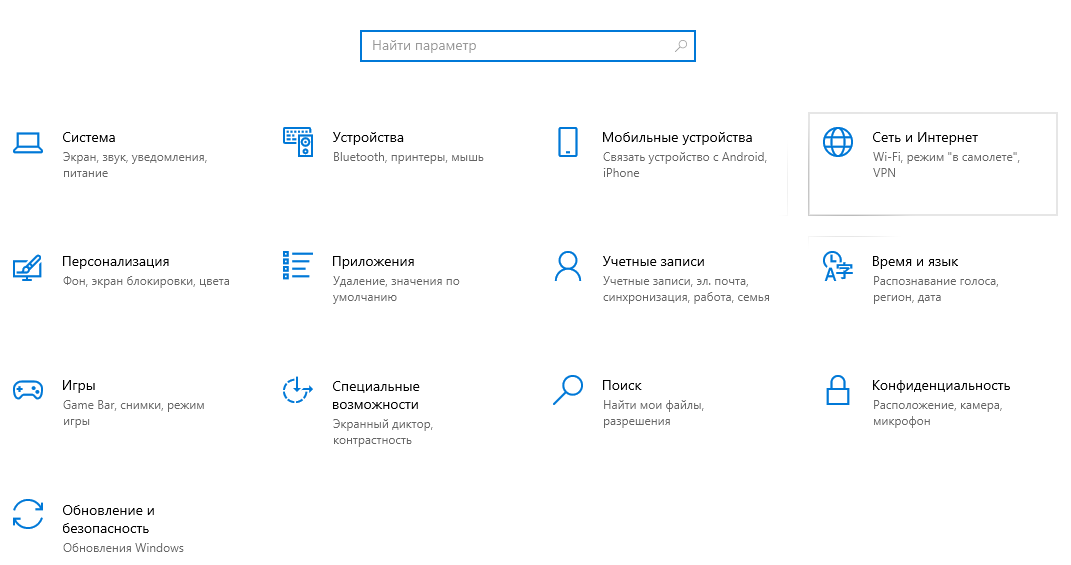
3.Выберите вкладку «Набор номера».
В разделе «Сеть и Интернет» выберите вкладку «Набор номера». Далее нажмите «настройка нового подключения».
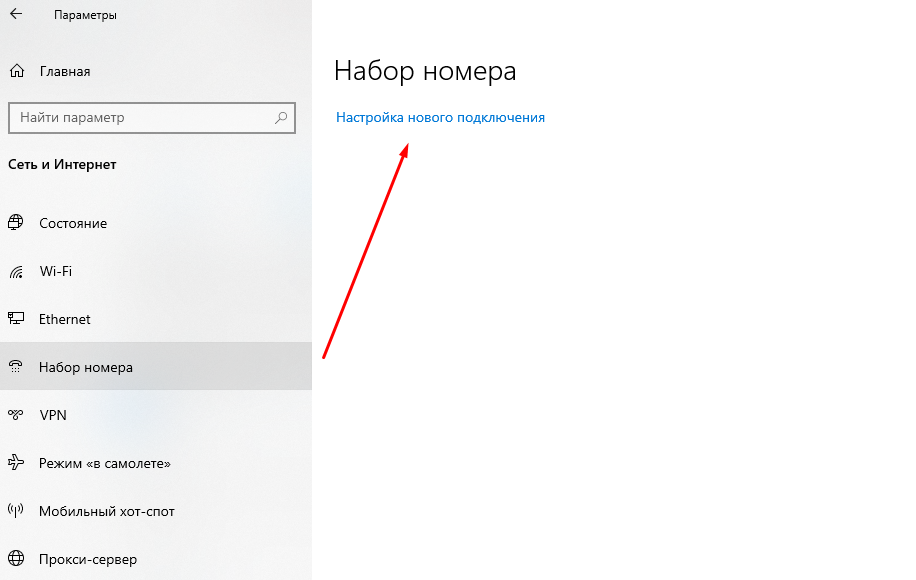
4.Настройка подключения к Интернету.
В появившемся окне выберите «Подключение к Интернету» и нажмите «Далее».
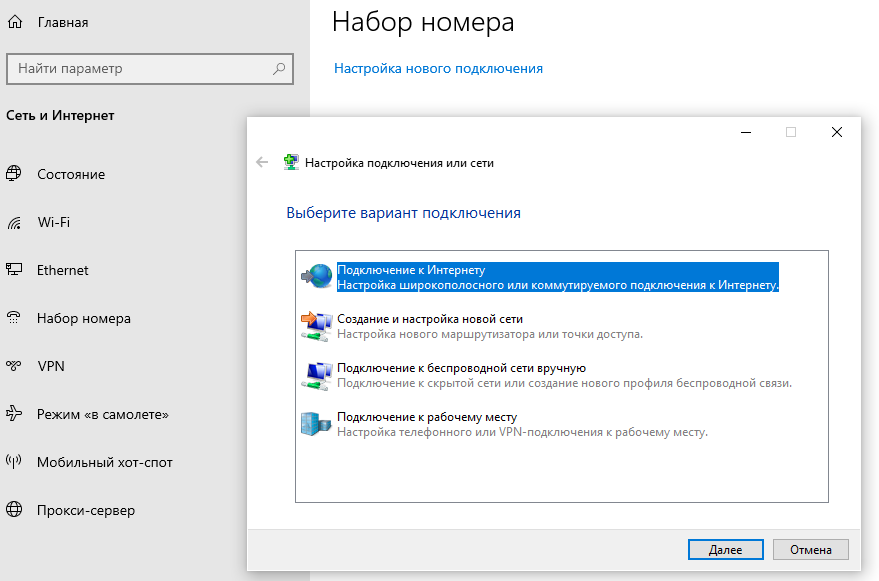
5.Выберите тип подключения.
В следующем окне выберите вариант «Высокоскоростное (с PPPoE)».
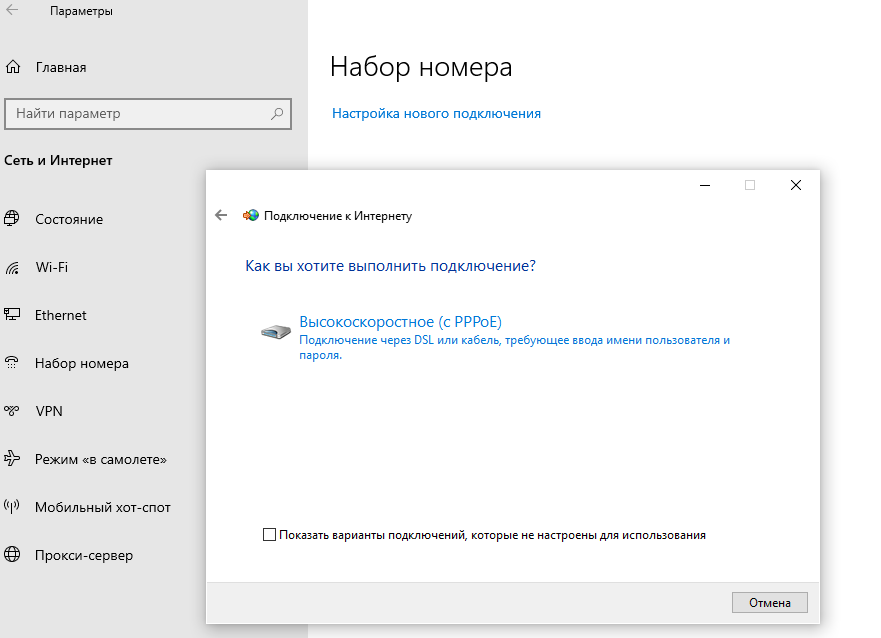
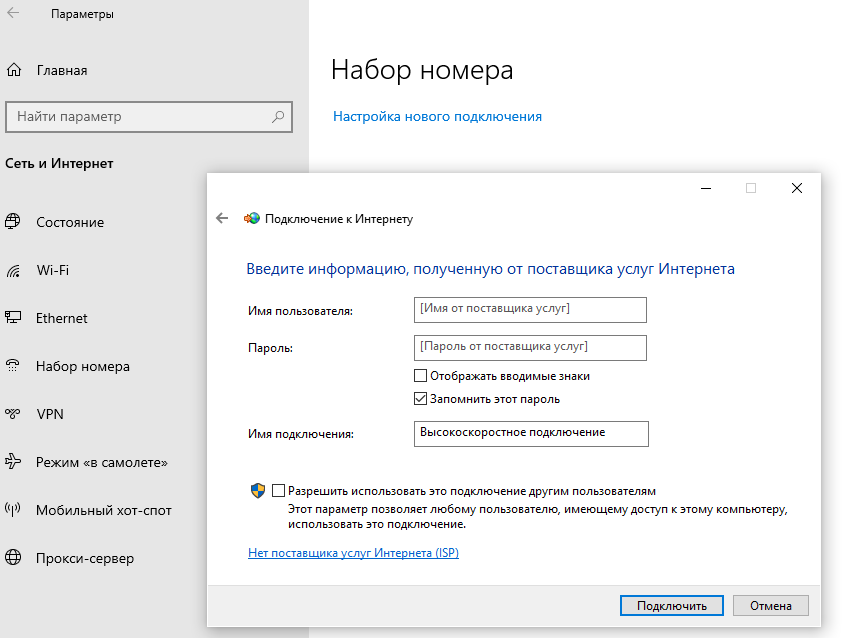
6.Введите учетные данные.
Заполните поля «Имя пользователя» и «Пароль для доступа в Интернет». Имя пользователя можно придумать, а пароль обычно указан на карточке, полученной при заключении договора с провайдером.
7.Сохранение пароля.
Установите галочку «Запомнить этот пароль», чтобы не вводить его при каждом подключении.
8.Завершение настройки.
Нажмите кнопку «Подключить», чтобы завершить настройку и подключиться к Интернету.
Для самостоятельной проверки скорости потребуется компьютер и сервис – https://yandex.ru/internet
Выглядит он так:

Сайт сам определит ближайший сервер в вашем городе, останется только нажать круглую кнопку посередине (Измерить).
После этого начнется проверка скорости. Пока она происходит, нужно просто ждать. После окончания проверки сайт выдаст результаты:

Входящая - это скорость из интернета к вам.
Исходящая - это скорость в интернет от вас.Единица измерения - мегабит - совпадает с таковой в описании наших тарифов.
При возникновении каких-либо проблем, обратитесь в круглосуточную техническую поддержку.
- Различные препятствия.
Стены, потолки, мебель, металлические двери, зеркала и другие предметы расположенные между Wi-Fi-устройствами, могут серьёзно поглощать или отражать сигнал. Способы решения: подключение кабелем, либо перемещение роутера в наиболее выгодное местоположение - Проблемы с браузером.
Браузер, как и любая другая программа может в какой-то момент дать сбой. Вариантов много и все они бесплатные и легко находятся через поиск в интернете: Opera, Google Chrome, Firefox, Яндекс.Браузер, и др. - Торрент-клиент или онлайн-игра отбирают всю скорость на себя.
Если у вас запущен торрент, который что-то качает или запущена онлайн игра, которая устанавливает обновления, то почти 100% Вашего канала будут заняты скачиванием. Способы решения: закрыть торрент, закрыть игру, в которую можно играть только через интернет и проверить изменения. Если компьютеров в доме несколько, попросите выключить другие компьютеры и проверьте скорость. - Зависает Wi-Fi-роутер.
Более половины всех обращений по скорости приходится именно из-за проблем с роутером. Сразу хочется сказать, что «новый» и «дорогой» — это не свойство роутера. Ломаться, зависать и капризничать может любое устройство. Если перезагрузка роутера помогает, но ненадолго, проверьте работу Интернета напрямую без роутера. - Помехи от соседских Wi-Fi-устройств.
Практически всегда количество роутеров в доме сопоставимо с количеством квартир. Для настройки роутера Вы или настройщик задаёте не только параметры для соединения, но и настраиваете Вашу беспроводную сеть: даёте название, ставите пароль и задаёте номер (частоту) канала. Вариантов каналов всего 13 и их номера могут совпадать с соседскими из-за чего создаются помехи. - Ваш компьютер или ноутбук перегружен.
Проблема со скоростью Интернета может быть и в сильной загруженности процессора компьютера или ноутбука. Для проверки загруженности, достаточно вызвать диспетчер задач нажав одновременно клавиши Ctrl, Alt и Del. В окне диспетчера задач вы увидите помимо того, что грузит ваш процессор еще и процент загрузки процессора. Если загруженность процессора скачет до 90% и выше или вообще застыла ближе к сотне — это исключительно проблема операционной системы и программ на компьютере клиента. - Конкретный сайт или ресурс перегружен и испытывает проблемы.
Попробуйте открыть другой сайт, а также проверьте систему на наличие проблем через детектор сбоев различных ресурсов.
Обрывы соединения с Интернетом. Сначала рассмотрим обрывы соединения с Интернетом вообще, то есть временное пропадание связи со всеми ресурсами Интернета сразу.
Если вы подключаетесь к Интернет без роутера, при возникновении этой проблемы можно сделать следующее:
- Если дома есть другой компьютер, попробуйте подключить кабель к нему и проверить, сохранятся ли обрывы соединения. Если обрывы соединения сохраняются, обратитесь в техподдержку Связист. Также в этом случае можно переобжать коннектор, если умеете это делать. Если обрывы соединения на другом компьютере не сохраняются, то на том компьютере, на котором наблюдается проблема, нужно зайти в свойства "подключения по локальной сети". Уберите галки со всех пунктов кроме "Протокол Интернета версии 4 (TCP/IPv4)" и "Планировщик пактов QoS" (названия пунктов могут быть на английском). Нажмите ОК. Далее еще раз зайдите в свойства этого же "подключения по локальной сети" и кликните по кнопке "Настроить". В далее появившемся окне перейдите во вкладку "Управление электропитанием". Уберите галку с пункта "Разрешить отключение этого устройства для экономии энергии". Нажмите ОК.
- Попробуйте отключить на время ваш антивирус и проверить связь с Интернет без него.
- Проверьте компьютер на вирусы. Если проблема с обрывами соединения сохранится, обратитесь в техподдержку Связист.
Если для подключения к Интернету вы используете роутер (например, TPLink, DLink или другие), то проверьте: на всех ли устройствах, подключенных к роутеру, наблюдаются обрывы соединения с Интернет.
Если проблема наблюдается на всех устройствах, попробуйте подключить кабель интернета к одному из ваших компьютеров, настроить на нем соединение (как это сделать, есть информация на этой странице), подключиться к Связисту и проверить стабильность связи. Если обрывы соединения с Интернет сохранятся, обратитесь в техподдержку Связиста. Если не сохранятся, то проверьте настройки роутера по инструкциям, которые есть на тойже странице.
Также по возможности обновите прошивку (программное обеспечение) роутера на последнюю прошивку от производителя для этого устройства. Скачать прошивки можно с официальных сайтов производителей.
Если проблема с обрывами соединения наблюдается только на одном из устройств, подключенных к роутеру, а на остальных устройствах связь стабильна, то проделайте действия, которые описаны в 1-й части инструкции (для подключения к Интернет без роутера), на том компьютере, на котором наблюдается проблема. Уточнение: если ваш компьютер подключается к роутеру по WiFi, то нужно проверять свойства не подключения по локальной сети, а беспроводного сетевого соединения.
Также помимо обрывов связи со всеми ресурсами в Интернет, могут наблюдаться потери соединения только с некоторыми ресурсами в то время, как связь до остальных ресурсов будет в порядке. В этом случае протестируйте связь до ресурса ч/з командную строку командами ping и tracert. Пришлите результаты в HelpDesk на e-mail helpdesk@sv-tel.ru
Как выполнить команду ping.
Откройте командную строку (Пуск -> Все программы -> Стандартные -> Командная строка). В появившемся окне после уже существующей надписи напишите слово "ping". Далее после пробела напишите название ресурса, с которым наблюдаются проблемы. Нажмите клавишу "Enter". После окончания теста будут показаны результаты: сколько пакетов отправлено, сколько принято, каков процент потерь до ресурса и время приема-передачи. Пример на рисунке.

Команда tracert выполняется аналогично. Результаты трассировки показывают "путь" от вашего компьютера до ресурса, с которым возникают проблемы. Также по результатам трассировки можно понять на каком узле м/у вашим компьютером и сервером нужного вам ресурса возникает проблема. Пример на рисунке.

- Левой кнопкой мыши выберите пункт "Пометить".
- С нажатой левой кнопкой мыши выделите текст .
- Кликните в окне командной строки правой кнопкой мыши (таким образом вы скопируете выделенный текст).
- Вставьте текст в сообщение.
Проверить сайт на блокировку РКН возможно с помощью сервиса проверки ограничения доступа к сайтам и (или) страницам сайтов сети «Интернет» по ссылке blocklist.rkn.gov.ru.
Как настроить двухфакторную аутентификацию на домашних устройствах
Дом давно превратился в цифровую экосистему: роутер управляет трафиком, умные камеры пишут видео, NAS хранит семейные архивы, а голосовые помощники связывают всё воедино. Но каждый из этих гаджетов открывает дверь в локальную сеть, если оставить их без дополнительной защиты. Двухфакторная аутентификация (2FA) — это не корпоративный стандарт, а базовый гигиенический слой безопасности для любого дома с подключёнными к интернету устройствами. В статье разберём, какие методы 2FA актуальны в 2026 году, как включить защиту на роутерах, умных хабах, домашних серверах и семейных учётных записях, а также как избежать типичных ошибок, которые сводят всю защиту на нет.
Почему домашние гаджеты стали новой точкой входа для атак
Ещё пять лет назад злоумышленники искали уязвимости в почтовых ящиках или соцсетях. Сегодня приоритеты сместились: домашние роутеры, IP-камеры, умные розетки и NAS-накопители стали лакомой целью. Взлом одного устройства часто даёт доступ ко всей локальной сети, позволяет перенаправлять трафик, шифровать данные или создавать ботнет из «умных» приборов. Большинство производителей уже внедрили поддержку 2FA, но по умолчанию она отключена. Включение двухфакторной защиты занимает 5–10 минут, но повышает порог входа для атакующего на порядки.
Что такое 2FA и какие методы работают в 2026 году
2FA (Two-Factor Authentication) — это двухфакторная аутентификация, метод проверки подлинности пользователя, при котором для доступа к аккаунту или устройству требуется предоставить два независимых доказательства из разных категорий.
На практике для домашних устройств актуальны три уровня:
- TOTP-приложения (Google Authenticator, Microsoft Authenticator, Authy, 1Password). Генерируют коды каждые 30 секунд. Работают офлайн, не зависят от сотовой связи.
- Аппаратные ключи и пасскеи (YubiKey, Feitian, встроенные в смартфоны/ноутбуки FIDO2-модули). Самый защищённый вариант. Коды не передаются по сети, устойчивы к фишингу.
- SMS/голосовые вызовы. Считаются устаревшими из-за сим-свопинга и перехвата, но остаются допустимым вариантом, если другие методы недоступны. Лучше использовать их только как резерв.
Важно! 2FA не заменяет сложные пароли и регулярные обновления прошивок. Это дополнительный рубеж, а не волшебная таблетка.
Пошаговая настройка по типам устройств
1. Роутеры и сетевое оборудование
Современные маршрутизаторы (ASUS, TP-Link, Keenetic, MikroTik, Ubiquiti) вынесли 2FA в разделы безопасности или учётных записей администратора.
- Войдите в веб-интерфейс роутера (обычно 192.168.1.1 или 192.168.0.1).
- Найдите раздел Система, Безопасность или Учётные записи.
- Выберите Двухэтапная проверка / 2FA / Многофакторная аутентификация.
- Отсканируйте QR-код в TOTP-приложении или привяжите FIDO2-ключ через USB/NFC.
- Сохраните резервные коды в защищённом менеджере паролей.
- Критично. Отключите удалённый доступ к админ-панели из интернета, если он не нужен. Если нужен — 2FA становится обязательным, а доступ стоит ограничить по IP.
2. Умные хабы, камеры и IoT-экосистемы
Устройства Xiaomi, Tuya, Яндекс, Google Home и Apple HomeKit чаще всего привязаны к облачному аккаунту производителя. Защита строится на уровне учётной записи, а не каждого гаджета отдельно.
- Откройте фирменное приложение на смартфоне.
- Перейдите в Профиль → Безопасность → Двухфакторная аутентификация.
- Активируйте TOTP или привяжите биометрию смартфона как второй фактор (iOS/Android поддерживают аппаратную проверку при входе в аккаунт).
- Включите опцию «Уведомления о новых входах». При попытке авторизации с незнакомого устройства приложение запросит подтверждение.
- Для камер и датчиков, поддерживающих локальный доступ, задайте отдельные PIN-коды или ограничьте управление через гостевую сеть роутера.
3. Домашние серверы и NAS (Synology, QNAP, TrueNAS, Unraid)
Эти системы хранят конфиденциальные данные и часто доступны извне через WebDAV, FTP или VPN.
- Войдите в DSM/QTS/веб-интерфейс NAS от имени администратора.
- Откройте Панель управления → Безопасность → Двухфакторная аутентификация.
- Включите обязательную 2FA для всех пользователей с правами администратора. Для обычных учётных записей рекомендуется включить принудительно.
- Выберите метод. TOTP для повседневного входа, аппаратный ключ для критичных операций (удаление данных, смена прав).
- Для SSH-доступа настройте комбинацию ключ + 2FA (в TrueNAS/Unraid это делается через PAM-модули или встроенные плагины).
- Экспортируйте резервные коды и храните их отдельно от основного менеджера паролей (например, на зашифрованной флешке).
4. Компьютеры, смартфоны и семейные учётные записи
Операционные системы давно перешли на бесшовную 2FA через аппаратные модули.
- Windows. Параметры → Учётные записи → Варианты входа. Включите Windows Hello (лицо/палец/PIN) и привяжите Microsoft Account с TOTP или ключом безопасности.
- MacOS/iOS. Системные настройки → Apple ID → Пароль и безопасность → Двухфакторная аутентификация. Система использует связку биометрии + аппаратного Secure Enclave. Включите «Коды восстановления» и распечатайте их.
- Android/Google. Настройки → Google → Безопасность → Двухэтапная проверка. Рекомендуется Google Prompts или Authenticator. Отключите SMS как основной метод.
- Семейные группы. Настройте 2FA на учётной записи организатора. Для детей используйте родительский контроль с обязательным подтверждением входов через доверенное устройство.
Правила и типичные ошибки
- ✅ Используйте TOTP или FIDO2 вместо SMS, если устройство поддерживает.
- ✅ Храните резервные коды в менеджере паролей с мастер-паролем, который не повторяется нигде.
- ✅ Регулярно просматривайте список активных сессий в настройках учётных записей и отключайте незнакомые.
- ✅ Обновляйте прошивки. 2FA бесполезна, если в ПО есть уязвимость нулевого дня или бэкдор.
- ✅ Не отключайте 2FA «для удобства». Многие производители позволяют добавить доверенные устройства, которые запрашивают подтверждение реже, но сохраняют защиту.
- ❌ Ошибка №1. Включить 2FA, но потерять резервные коды. Восстановление доступа часто требует подтверждения через почту или техподдержку, что затягивается на дни.
- ❌ Ошибка №2. Использовать один TOTP-приложение без облачного бэкапа. При смене телефона все токены исчезнут. Выбирайте приложения с синхронизацией (Authy, 1Password, Bitwarden) или экспортируйте QR-коды в зашифрованное хранилище.
- ❌ Ошибка №3. Считать, что 2FA защищает от фишинга в реальном времени. Только FIDO2/пасскеи устойчивы к поддельным страницам входа. Для критичных данных комбинируйте методы.
Заключение
Настройка двухфакторной аутентификации на домашних устройствах — это не разовая акция, а формирование привычки. Начните с роутера и облачного аккаунта, к которому привязаны все гаджеты. Затем добавьте защиту на NAS и учётные записи компьютеров. Современные интерфейсы сделали процесс интуитивным: три клика, сканирование QR-кода, сохранение кодов — и ваш дом получает цифровой щит, который отсекает 90% автоматизированных атак. В 2026 году безопасность перестала быть опцией для продвинутых пользователей. Это базовый стандарт комфортной жизни в умном доме. Включите 2FA сегодня, чтобы завтра не восстанавливать архивы и не менять пароли после уведомления о взломе.
Как выбрать антивирус для защиты домашней сети
Домашняя Wi-Fi-сеть в 2026 году редко ограничивается ноутбуком и смартфоном. К ней подключаются камеры, умные колонки, игровые консоли, детские планшеты, бытовая техника с модулями связи и домашние серверы. Любая уязвимость в одном устройстве становится входной дверью для всей экосистемы. В этой статье разберём, почему классический «антивирус на одном ПК» уже не работает как защита, на какие технические параметры обращать внимание при выборе, как читать независимые отчёты без маркетинговых фильтров и составить чёткий чек-лист для покупки решения, которое действительно закроет периметр домашней сети.
Почему одного файлового сканера уже недостаточно
Традиционные антивирусы заточены под поиск известных сигнатур в исполняемых файлах. Современные угрозы действуют иначе: они используют фишинговые ссылки, эксплуатируют устаревшие прошивки маршрутизаторов, атакуют IoT-устройства через открытые порты UPnP, а также применяют криптографически устойчивые каналы связи (TLS 1.3, QUIC), которые делают классический трафиковый анализ бессмысленным. Кроме того, вредоносное ПО редко остаётся на одном устройстве: после заражения камеры или роутера оно перемещается по локальной сети, собирает учётные данные, внедряется в DNS-запросы или использует ваше соединение для скрытых майнинговых/ботнет-задач. Поэтому защита должна работать не только на уровне файлов, но и на уровне сети, DNS и поведения устройств.
Ключевые критерии выбора сетевого антивирусного решения
При подборе продукта ориентируйтесь на технические характеристики, а не на количество иконок в интерфейсе.
Мультиплатформенность и реальный лимит устройств
Современная лицензия должна покрывать Windows, macOS, Android, iOS и, желательно, Linux. Обратите внимание на формулировку «до X устройств»: некоторые вендоры считают каждый профиль браузера или дочерний аккаунт как отдельный девайс. Для типичной семьи из 3–4 человек комфортный порог начинается от 10–12 активных подключений.
Сетевой щит и интеграция с роутером
Идеальный продукт умеет:
- мониторить ARP/DHCP-трафик и блокировать спуфинг;
- фильтровать DNS-запросы на уровне приложения или через локальный прокси;
- работать с популярными прошивками маршрутизаторов (ASUS, TP-Link, MikroTik, OpenWRT) или предлагать отдельный сетевой агент;
- выявлять устройства без обновлений, открытые порты и слабые учётные данные в локальной сети.
Если в описании есть только «брандмауэр для ПК», сетевой защиты у вас по факту не будет.
Поведенческий анализ и защита от угроз нулевого дня
Сигнатуры реагируют постфактум. Современные решения используют эвристические движки, изолированные песочницы (sandbox) и облачные графы угроз. Ищите упоминания машинного обучения для анализа аномальной активности (например, необычные сетевые соединения, массовое шифрование файлов, скрытые процессы), а не только «защиту от вирусов».
Влияние на производительность и фоновая нагрузка
Антивирус не должен превращать ноутбук в грелку, а роутер — в источник задержек. Обратите внимание на:
- облачное сканирование (хеши файлов проверяются на серверах, а не локально);
- адаптивный режим (снижение активности при работе в играх или видеоконференциях);
- отсутствие навязчивых всплывающих окон и «ускорителей системы».
Как читать отчёты независимых лабораторий без искажений
Маркетинговые страницы вендоров показывают только удобные графики. Доверяйте данным AV-TEST, AV-Comparatives и SE Labs, но проверяйте следующее:
- Дата отчёта. Используйте тесты не старше 6 месяцев. Угрозы эволюционируют быстрее, чем обновляются рекламные баннеры.
- Сценарии тестирования. Ищите разделы Real-World Protection, Ransomware Protection, Performance Impact и False Positives. Защита на 100 % бессмысленна, если продукт ложно блокирует рабочие приложения или сажает батарею ноутбука на 40 %.
- IoT и сетевые сценарии. С 2025 года ведущие лаборатории добавляют эмуляцию умных устройств и атак на маршрутизаторы. Если в отчёте нет упоминаний network/IOT testing, продукт, вероятно, тестируется только как десктопный сканер.
- Удобство использования (Usability). Важный параметр, показывающий, насколько решение навязчиво для неподготовленного пользователя.
Пошаговый чек-лист перед покупкой
- Составьте список устройств, ОС, наличие IoT/умной техники, тип роутера.
- Уточните лимит активных устройств и политику переноса лицензии между гаджетами.
- Проверьте наличие сетевого мониторинга, DNS-фильтрации и поддержки вашего маршрутизатора.
- Изучите свежие независимые тесты (AV-TEST, AV-Comparatives) с фокусом на реальные сценарии и производительность.
- Установите демо-версию на основной ПК/ноутбук на 7–14 дней: оцените интерфейс, нагрузку, частоту уведомлений.
- Прочитайте условия отмены подписки, наличие автопродления и качество техподдержки (чаты, база знаний, реакция на тикеты).
- При установке отключите неиспользуемые модули, настройте расписание сканирования и включите автоматическое обновление баз.
Сравнительная таблица антивирусных решений 2026
| Параметр | Kaspersky Premium/Plus | ESET Smart Security Premium | Bitdefender Total Security | Sophos Home Premium | Malwarebytes Premium | Windows Defender |
|---|---|---|---|---|---|---|
| Архитектура | Гибридная, приоритет локальной обработки | Легковесный агент, многоуровневый фильтр | Облачно-локальный гибрид | Бизнес-видимость для дома | Лёгкий агент, фокус на активных угрозах | Нативная интеграция в Windows |
| Сетевой экран | Network Attack Blocker, контроль SMB/RDP | Продвинутый файрвол с правилами для IoT | Автоматическая сегментация гостевого Wi-Fi | Блокировка несанкционированных соединений | Базовый сетевой монитор | Базовый сетевой фильтр |
| Защита IoT | ✓ Обнаружение уязвимых устройств | ✓ Сканирование прошивок | ✓ Сканер домашней сети | ✓ Детальный мониторинг и отчёты | ✗ | ✗ |
| DNS-фильтрация | ✓ Защита от спуфинга | Ограниченная | ✓ Настраиваемая | ✓ | ✗ | ✗ |
| Защита от ransomware | ✓ Поведенческий анализ | ✓ Exploit Blocker | ✓ Лидер тестов, автоматическое восстановление | ✓ | ✓ На уровне драйвера ФС | ✓ Базовая |
| Влияние на систему | Низкое (адаптивный режим) | Очень низкое (легковесный) | Среднее (облачные проверки) | Среднее (веб-агент) | Минимальное | Низкое (нативное) |
| Платформы | Win, Mac, Android, iOS | Win, Mac, Android, iOS | Win, Mac, Android, iOS | Win, Mac | Win, Mac | Только Windows |
| Централизованное управление | ✓ Единый аккаунт | ✗ | ✓ Веб-консоль | ✓ Веб-дашборд с детализацией | ✗ | ✗ |
| Родительский контроль | ✓ | Базовый | ✓ | ✓ | ✗ | Ограниченный (Family Safety) |
| Телеметрия | Контролируемая, можно ограничить | Минимальная, прозрачная | Зависит от облачных функций | Умеренная | Минимальная | Стандартная Microsoft |
| Автономная работа | Высокая (локальные базы) | Высокая | Средняя (зависит от облака) | Средняя | Высокая | Средняя |
| Стоимость (ориент.) | Средняя | Средняя | Выше средней | Выше средней | Средняя | Бесплатно |
| Региональные ограничения | Есть в ряде западных стран | Минимальные | Минимальные | Минимальные | Минимальные | Зависит от региона Windows |
| Лучше всего подходит для | Баланс защиты и приватности, семьи с разнородной техникой | Геймеры, рабочие станции, минимальное влияние на систему | «Установил и забыл», максимальная автоматизация | Умные дома 10+ устройств, технически подкованные пользователи | Второй рубеж защиты, сложные угрозы, шпионское ПО | Базовая защита Windows, бюджетный вариант |
Если важна производительность. ESET и Malwarebytes — лидеры по минимальному влиянию на систему.
Если нужен полный контроль сети. Sophos Home Premium предоставляет наиболее детализированный веб-дашборд и мониторинг IoT.
Если важна автономность. Kaspersky и ESET лучше работают без постоянного подключения к интернету благодаря локальным базам.
Если бюджет ограничен. Windows Defender в 2026 году — достойный базовый вариант, особенно в связке с актуальной прошивкой роутера.
Если нужна максимальная автоматизация. Bitdefender требует минимум настроек при высоком уровне защиты.
Если критична приватность. Malwarebytes и ESET предлагают наиболее прозрачную политику сбора данных с возможностью ограничения телеметрии.
Заключение
Антивирус для домашней сети в 2026 году — это не просто программа, а набор правил, агентов и фильтров, работающих согласованно на всех узлах вашей инфраструктуры. Ни одно решение не гарантирует абсолютную защиту, но грамотный выбор снижает риски на порядок. Комбинируйте сетевой антивирус с актуальными прошивками роутера, сложными паролями, двухфакторной аутентификацией и базовой цифровой гигиеной. Только многоуровневая стратегия превращает домашнюю Wi-Fi-сеть из уязвимой точки в управляемый и безопасный цифровой контур.
Как обновить прошивку Wi-Fi роутера: пошаговое руководство
Стабильный и безопасный доступ к интернету — это не роскошь, а необходимость. Wi-Fi роутер, как ключевое звено домашней или офисной сети, требует регулярного обновления прошивки. Что позволяет не только улучшить производительность устройства, но и закрыть уязвимости безопасности, добавить новые функции и исправить ошибки. В этой статье мы подробно разберём, как правильно обновить прошивку на вашем Wi-Fi роутере.
Почему важно обновлять прошивку роутера?
- Безопасность. Устаревшая прошивка может содержать уязвимости, которые злоумышленники могут использовать для доступа к вашей сети.
- Производительность. Новые версии часто оптимизируют работу устройства, улучшая скорость и стабильность соединения.
- Новые функции. Производители регулярно добавляют новые возможности, такие как поддержка современных стандартов Wi-Fi или улучшенное управление трафиком.
- Исправление ошибок. Обновления устраняют баги, которые могут мешать корректной работе роутера.
Подготовка к обновлению прошивки
Перед началом процесса обновления выполните следующие шаги:
- Проверьте модель роутера. Убедитесь, что вы знаете точную модель вашего устройства. Обычно эта информация указана на наклейке на задней панели роутера.
- Скачайте последнюю версию прошивки. Зайдите на официальный сайт производителя и найдите раздел поддержки или загрузок. Введите модель вашего роутера и скачайте последнюю версию прошивки.
- Сохраните резервную копию настроек. Если ваш роутер поддерживает эту функцию, сохраните текущие настройки. Это поможет быстро восстановить работу сети в случае сбоя.
- Подключите роутер к источнику питания. Убедитесь, что устройство подключено к розетке и не будет отключено во время обновления.
- Используйте проводное подключение. Для обновления прошивки лучше использовать кабель Ethernet, чтобы избежать разрыва соединения.
Пошаговая инструкция по обновлению прошивки
Шаг 1. Вход в панель управления роутером- Откройте веб-браузер и введите IP-адрес вашего роутера в адресную строку. Обычно это 192.168.0.1 или 192.168.1.1. Точный адрес можно найти в инструкции к устройству.
- Введите логин и пароль для входа. Если вы не меняли их, используйте стандартные данные (например, admin/admin). Эти данные также указаны на наклейке роутера.
- После входа в панель управления найдите раздел, связанный с обновлением прошивки. Он может называться "Firmware Update", "Обновление ПО", "Системные инструменты" или аналогично.
- Обычно этот раздел находится в меню "Administration" (Администрирование) или "System Tools" (Системные инструменты).
- В разделе обновления выберите опцию "Обзор" или "Browse" и укажите путь к скачанному файлу прошивки.
- Нажмите кнопку "Обновить" или "Update" для начала процесса.
- Не отключайте роутер от питания и не прерывайте процесс обновления! Это может привести к повреждению устройства.
- Процесс обновления может занять несколько минут. Дождитесь сообщения об успешном завершении.
- После обновления роутер автоматически перезагрузится. Если этого не произошло, перезагрузите его вручную.
Возможные проблемы и их решение
- Роутер не включается после обновления. Попробуйте сбросить настройки к заводским, нажав кнопку Reset на задней панели устройства.
- Ошибка при загрузке файла прошивки. Убедитесь, что вы скачали правильную версию прошивки для вашей модели роутера.
- Потеря соединения во время обновления. Если обновление прервалось, попробуйте повторить процесс или обратитесь в службу поддержки производителя.
Заключение
Обновление прошивки Wi-Fi роутера — это простой, но важный процесс, который поможет поддерживать вашу сеть в актуальном состоянии. Следуя нашей инструкции, вы сможете выполнить обновление быстро и без ошибок. Не забывайте регулярно проверять наличие новых версий прошивки на сайте производителя, чтобы ваш роутер всегда работал на максимальной эффективности.
Почему вылетает интернет: причины и решения
В эпоху цифровых технологий стабильный интернет стал таким же важным ресурсом, как электричество или вода. Мы зависим от него в работе, учёбе, общении и развлечениях. Однако даже самое надёжное соединение иногда даёт сбои: страницы не загружаются, видео тормозит, а онлайн-звонки прерываются. Что становится причиной таких проблем и как с ними справиться?
В этой статье мы рассмотрим основные факторы, влияющие на качество интернет-соединения, и предложим эффективные способы их устранения.
Возможные причины периодического пропадания интернета
Периодические обрывы интернет-соединения могут возникать по следующим причинам:
Проблемы с оборудованием- Неисправности роутера или модема: устаревшая прошивка, перегрев, физические повреждения.
- Повреждённый Ethernet-кабель или кабель питания.
- Неполадки в работе сетевой карты компьютера или другого устройства.
- Влияние других электронных устройств (микроволновые печи, радиотелефоны, беспроводные наушники).
- Препятствия на пути сигнала: толстые стены, металлические конструкции, зеркала.
- Перегрузка Wi-Fi-канала из-за большого количества соседних сетей.
- Конфликты в работе операционной системы или драйверов сетевых устройств.
- Вирусное заражение компьютера или другого устройства, подключённого к сети.
- Неправильные настройки сетевых протоколов.
- Нестабильное напряжение в сети, влияющее на работу роутера или модема.
- Отключение электроэнергии или скачки напряжения.
Варианты решения проблемы
Если интернет периодически пропадает, попробуйте следующие шаги для восстановления стабильного соединения:
Перезагрузка роутера и модемаПростое отключение роутера и модема от сети на 30–60 секунд с последующим включением часто помогает устранить временные сбои. Это позволяет устройствам обновить соединение и очистить внутренние ошибки.
Проверка целостности кабелейУбедитесь, что все сетевые и силовые кабели подключены плотно и не имеют повреждений. Иногда проблема кроется в переломленном или повреждённом кабеле, который мешает стабильной передаче сигнала.
Выбор оптимального Wi-Fi-каналаЕсли сигнал Wi-Fi нестабилен, попробуйте сменить канал в настройках роутера. Это особенно актуально в многоквартирных домах, где много соседних сетей, создающих помехи.
Обновление программного обеспечения роутераРегулярное обновление прошивки роутера помогает избежать ошибок и улучшает стабильность работы. Проверьте на сайте производителя, доступна ли новая версия прошивки для вашей модели.
Диагностика сетевых настроекИспользуйте встроенные инструменты операционной системы для диагностики сети. Они помогут выявить и автоматически исправить распространённые ошибки подключения.
Обновление драйверов сетевых устройствУстаревшие драйверы сетевой карты или Wi-Fi-адаптера могут вызывать сбои. Обновите их до последней версии через официальный сайт производителя.
Устранение внешних помехРасположите роутер подальше от устройств, создающих помехи (например, микроволновых печей или радиотелефонов). Также избегайте размещения роутера в закрытых пространствах, где сигнал может ослабляться.
Сброс настроек роутера к заводскимЕсли все предыдущие шаги не помогли, попробуйте сбросить настройки роутера к заводским. Это удалит все пользовательские параметры, но может устранить глубокие программные сбои.
Советы по улучшению стабильной работы интернета
Чтобы минимизировать риск обрывов соединения и повысить качество интернет-сигнала, следуйте этим рекомендациям:
Оптимальное размещение роутераРасположите роутер в центральной части квартиры или дома, желательно на возвышенности (например, на полке или стене). Избегайте закрытых шкафов, углов и мест вблизи металлических предметов, которые могут экранировать сигнал. Чем меньше препятствий на пути распространения Wi-Fi, тем стабильнее будет соединение.
Использование современных стандартов Wi-FiЕсли ваш роутер поддерживает стандарт Wi-Fi 5 (802.11ac) или Wi-Fi 6 (802.11ax), используйте его. Эти стандарты обеспечивают более высокую скорость и устойчивость соединения, особенно в условиях большого количества подключённых устройств.
Ограничение количества подключённых устройствЧем больше устройств одновременно используют сеть, тем выше нагрузка на роутер. Отключите устройства, которые не используются в данный момент, или установите ограничения на полосу пропускания для отдельных гаджетов.
Настройка качества обслуживания (QoS)Во многих роутерах есть функция QoS (Quality of Service), которая позволяет приоритизировать трафик. Например, можно выделить больше полосы пропускания для видеозвонков, стриминга или онлайн-игр, чтобы эти приложения работали без задержек.
Регулярное обновление оборудованияСтарайтесь обновлять роутер каждые 3–5 лет. Современные модели лучше справляются с нагрузкой, поддерживают новые стандарты безопасности и обеспечивают более стабильное соединение.
Использование проводного подключения для критичных задачЕсли вам необходима максимальная стабильность (например, для работы, онлайн-игр или видеоконференций), подключите устройство к роутеру через Ethernet-кабель. Проводное соединение всегда надёжнее беспроводного.
Защита сети от постороннего доступаУстановите надёжный пароль для Wi-Fi и используйте современные методы шифрования (WPA3). Это предотвратит несанкционированное подключение к вашей сети, которое может замедлять интернет.
Мониторинг нагрузки на сетьИспользуйте специальные приложения для анализа трафика, чтобы выявить устройства или приложения, потребляющие слишком много ресурсов. Это поможет оптимизировать использование сети.
Заключение
Стабильный интернет — основа комфортной работы, общения и развлечений в современном мире. Проблемы с соединением могут возникать по разным причинам: от неисправностей оборудования до внешних помех. Однако большинство неполадок можно устранить самостоятельно, следуя простым рекомендациям: правильно размещать роутер, обновлять прошивку, оптимизировать настройки сети и минимизировать нагрузку на канал.
Беспроводной интернет, что это такое
Беспроводной интернет — это технология передачи данных без использования кабелей. Вместо традиционных проводных соединений, информация передаётся с помощью радиоволн, инфракрасного излучения или других беспроводных сигналов. Это позволяет устройствам подключаться к сети Интернет без физического соединения с маршрутизатором или модемом.
Основные виды беспроводного интернета
Wi-Fi (Wireless Fidelity)
Самый распространённый вид беспроводного интернета, который знаком практически каждому. Wi-Fi работает на основе радиоволн и обеспечивает высокоскоростное подключение устройств к сети в пределах зоны покрытия маршрутизатора.
- Преимущества: высокая скорость передачи данных, простота настройки, поддержка большого количества устройств.
- Недостатки: ограниченный радиус действия (обычно до 100 метров), зависимость от качества оборудования и помех.
Мобильный интернет (3G, 4G, 5G)
Эта технология позволяет подключаться к интернету через сети мобильных операторов. Она стала незаменимой для смартфонов, планшетов и других мобильных устройств, обеспечивая доступ к сети практически в любом месте, где есть покрытие.
- Преимущества: широкая зона покрытия, мобильность, возможность использования в движении.
- Недостатки: зависимость от качества сигнала оператора, ограничения по трафику, высокая стоимость тарифов.
Спутниковый интернет
Этот вид беспроводного интернета обеспечивает доступ к сети через спутниковые сигналы. Он особенно актуален для удалённых регионов, где отсутствует наземная инфраструктура. Спутниковый интернет может быть как односторонним (только приём данных), так и двусторонним (приём и передача).
- Преимущества: доступность в труднодоступных местах, независимость от наземных сетей.
- Недостатки: высокая стоимость оборудования и абонентской платы, задержки сигнала (ping), зависимость от погодных условий.
Bluetooth
Хотя Bluetooth чаще используется для передачи данных между устройствами на коротких расстояниях, он также может обеспечивать доступ к интернету. Например, смартфон может раздавать интернет на ноутбук или планшет через Bluetooth.
- Преимущества: низкое энергопотребление, простота подключения.
- Недостатки: малая скорость передачи данных, ограниченный радиус действия (до 10 метров).
Принцип работы беспроводного интернета
Передача данных по радиоканалам
Основу беспроводного интернета составляют радиоволны. Данные, которые мы отправляем или получаем (например, текст, изображения, видео), преобразуются в цифровые сигналы. Эти сигналы модулируются на определённой частоте и передаются от передатчика к приёмнику.
- Частотные диапазоны. Разные технологии используют различные частоты. Например, Wi-Fi обычно работает на частотах 2,4 ГГц и 5 ГГц, а мобильный интернет (4G/5G) — в диапазонах от 700 МГц до 3,5 ГГц и выше.
- Модуляция сигнала. Для передачи информации используются различные методы модуляции, которые позволяют кодировать данные в радиоволны. Это обеспечивает устойчивость сигнала к помехам и повышает скорость передачи.
Роль маршрутизаторов и точек доступа
Для организации беспроводной сети используются маршрутизаторы (роутеры) и точки доступа. Они выполняют несколько ключевых функций:
- Подключение. Маршрутизатор подключается к интернету через проводное соединение (например, Ethernet) или мобильную сеть (3G/4G/5G).
- Распределение сигнала. Роутер преобразует проводной сигнал и распределяет его между подключёнными устройствами (смартфонами, ноутбуками, умными устройствами).
- Управление трафиком. Современные маршрутизаторы поддерживают несколько частотных диапазонов, что позволяет уменьшить нагрузку на сеть и повысить её стабильность.
Протоколы и стандарты связи
Для обеспечения совместимости устройств и эффективной передачи данных используются протоколы и стандарты. Например:
- Wi-Fi (IEEE 802.11). Семейство стандартов, определяющих параметры работы беспроводных сетей. Современные версии (Wi-Fi 5, Wi-Fi 6) поддерживают высокую скорость передачи данных и работу с большим количеством устройств.
- Мобильные сети (LTE, 5G). Стандарты мобильной связи, такие как LTE (4G) и NR (5G), обеспечивают высокую скорость и низкие задержки, что критично для современных приложений.
Обмен данными между устройствами
Когда устройство подключается к беспроводной сети, происходит следующий процесс:
- Аутентификация. Устройство отправляет запрос на подключение к точке доступа, указывая имя сети (SSID) и, при необходимости, пароль.
- Установка соединения. После успешной аутентификации устройство получает IP-адрес, который позволяет ему обмениваться данными с другими устройствами в сети.
- Передача данных. Информация передаётся в виде пакетов, которые маршрутизируются через сеть к целевому устройству или серверу.
Обеспечение безопасности
Беспроводные сети уязвимы для несанкционированного доступа, поэтому используются различные методы защиты:
- Шифрование. Современные сети используют протоколы шифрования, такие как WPA3, которые защищают данные от перехвата.
- Фильтрация MAC-адресов. Некоторые сети разрешают подключение только определённым устройствам, идентифицируя их по MAC-адресам.
- Гостевая сеть. Многие роутеры поддерживают создание отдельной сети для гостей, что позволяет ограничить доступ к основной сети.
Преимущества
Рассмотрим ключевые достоинства этой технологии, которые делают её такой популярной и востребованной.
Мобильность и свобода передвижения
Одним из главных преимуществ беспроводного интернета является возможность подключения к сети в любом месте, где есть покрытие. Это позволяет:
- Работать удалённо из кафе, парка или дома.
- Оставаться на связи в поездках, командировках или путешествиях.
- Использовать интернет на мобильных устройствах (смартфонах, планшетах, ноутбуках) без привязки к розетке или кабелю.
Простота установки и использования
Беспроводные сети не требуют сложной инфраструктуры, такой как прокладка кабелей. Достаточно установить роутер или точку доступа, и интернет станет доступен всем устройствам в зоне покрытия. Это упрощает:
- Организацию интернета в домах, офисах и общественных местах.
- Подключение новых устройств — достаточно ввести пароль от сети.
- Масштабирование сети при необходимости (например, добавление новых точек доступа).
Универсальность и совместимость
Беспроводной интернет поддерживается практически всеми современными устройствами — от смартфонов и ноутбуков до умных телевизоров, холодильников и систем "умного дома". Это позволяет:
- Синхронизировать данные между устройствами.
- Управлять бытовой техникой через мобильные приложения.
- Использовать облачные сервисы для хранения и обработки информации.
Недостатки
Несмотря на многочисленные преимущества, беспроводной интернет имеет и свои недостатки, которые могут влиять на качество связи, безопасность и удобство использования.
Ограниченная скорость и стабильность связи
Хотя современные технологии обеспечивают высокую скорость передачи данных, беспроводные сети всё же уступают проводным по ряду параметров:
- Зависимость от расстояния. чем дальше устройство от роутера или базовой станции, тем слабее сигнал и ниже скорость.
- Помехи. на качество связи могут влиять другие устройства, работающие на той же частоте, а также физические препятствия (стены, мебель).
- Перегрузка сети. В местах с большим количеством подключённых устройств скорость может значительно падать.
Проблемы с безопасностью
Беспроводные сети более уязвимы для взлома и несанкционированного доступа по сравнению с проводными. Основные риски:
- Перехват данных. Злоумышленники могут перехватывать незащищённые сигналы, особенно если сеть не использует современные протоколы шифрования.
- Атаки на роутеры. Уязвимости в прошивке роутеров могут позволить хакерам получить контроль над устройством и перенаправлять трафик.
- Подключение к ложным сетям. Мошенники могут создавать поддельные точки доступа (например, с названием "Free Wi-Fi"), чтобы красть личные данные пользователей.
Для защиты рекомендуется использовать сложные пароли, регулярно обновлять прошивку роутера и избегать подключения к неизвестным сетям.
Ограниченный радиус действия
Беспроводные сети имеют ограниченную зону покрытия, что может создавать неудобства:
- Wi-Fi обычно покрывает расстояние до 100 метров в помещении и до 300 метров на открытой местности. За пределами этой зоны сигнал ослабевает или пропадает.
- Мобильный интернет зависит от расположения базовых станций. В удалённых или сельских районах покрытие может быть слабым или отсутствовать вовсе.
- Спутниковый интернет требует прямой видимости спутника, что затрудняет использование в городах с высокими зданиями или в лесистой местности.
Зависимость от источника питания
Беспроводные устройства (роутеры, модемы, точки доступа) требуют постоянного питания. Это создаёт дополнительные риски:
- Отключение электроэнергии. При сбоях в электроснабжении беспроводная сеть перестаёт работать, в отличие от проводных сетей, которые могут быть более устойчивыми.
- Автономность мобильных устройств. Использование мобильного интернета быстро разряжает батарею смартфонов и планшетов.
Влияние погодных условий и внешних факторов
Качество беспроводной связи может ухудшаться под воздействием внешних факторов:
- Погода. Дождь, снег или сильный ветер могут ослаблять сигнал, особенно в случае спутникового интернета.
- Электромагнитные помехи. Работа мощных электроприборов или промышленного оборудования может создавать помехи, ухудшающие качество связи.
- Архитектурные особенности. В зданиях с толстыми стенами или металлическими конструкциями сигнал может плохо проходить, что требует установки дополнительных повторителей.
Ограничения по трафику и стоимость
- Мобильный интернет. Часто имеет ограничения по объёму данных (например, 10–50 ГБ в месяц), после чего скорость снижается.
- Спутниковый интернет. Обычно дороже проводного и может иметь высокие задержки (ping), что затрудняет использование для онлайн-игр или видеоконференций.
- Roaming. Использование мобильного интернета за границей часто сопровождается высокими тарифами.
Заключение
Беспроводной интернет стал неотъемлемой частью нашей жизни, революционизировав способ обмена информацией, работы и общения. Он открыл новые горизонты для мобильности, инноваций и удобства, позволяя оставаться на связи в любом уголке мира. Технологии Wi-Fi, мобильного интернета, спутниковой связи и Bluetooth сделали доступ к сети простым, быстрым и универсальным.
Однако, как и любая технология, беспроводной интернет имеет свои ограничения: от проблем с безопасностью и стабильностью сигнала до зависимости от внешних условий.
Как защитить Wi-Fi от взлома
Домашняя сеть Wi-Fi стала неотъемлемой частью нашей жизни. Мы используем её для работы, общения, развлечений и управления умными устройствами. Однако открытая или плохо защищённая сеть может стать лёгкой мишенью для хакеров. Взлом Wi-Fi грозит не только кражей личных данных, но и использованием вашего интернета для незаконных действий. Далее мы расскажем, почему так важно защищать домашнюю сеть и какие шаги помогут сделать её максимально безопасной.
Для чего необходимо защищать?
Домашняя сеть Wi-Fi — это не просто доступ к интернету. Это ваш цифровой дом, где хранятся личные данные, финансовая информация и даже управление умными устройствами. Вот почему её защита так важна:
- Защита личных данных. Хакеры могут перехватывать трафик, чтобы украсть пароли, данные банковских карт или личную переписку.
- Предотвращение несанкционированного доступа. Посторонние могут использовать ваш интернет для скачивания нелегального контента, что грозит проблемами с законом.
- Безопасность умных устройств. Многие современные дома оснащены умными гаджетами (камеры, термостаты, замки), которые могут быть взломаны через уязвимую сеть.
- Сохранение скорости интернета. Чем больше устройств подключено к вашей сети, тем медленнее она работает. Посторонние пользователи могут значительно снизить скорость вашего соединения.
7 шагов для защиты домашней сети Wi-Fi
Чтобы сделать вашу сеть максимально безопасной, следуйте этим проверенным шагам. Каждый из них играет важную роль в защите от взлома и несанкционированного доступа.
1. Смените стандартные логин и пароль
Большинство роутеров поставляются с заводскими данными для входа (например, admin/admin или admin/1234). Эти комбинации легко найти в интернете, и хакеры часто используют их для взлома.
Что делать:
- Зайдите в панель управления роутером (обычно по адресу 192.168.0.1 или 192.168.1.1).
- Перейдите в раздел настроек администратора.
- Придумайте новые логин и пароль.
- Сохраните новые данные в надёжном месте (например, в менеджере паролей).
2. Используйте надёжный пароль для Wi-Fi
Слабый пароль от Wi-Fi — одна из главных причин взлома. Многие пользователи ставят простые комбинации вроде 12345678 или qwerty, которые легко подобрать.
Что делать:
- Придумайте пароль длиной не менее 15 символов.
- Используйте комбинацию заглавных и строчных букв, цифр и специальных символов (например, Tr0p!c@l_St@rm#2026).
- Не используйте личную информацию (имена, даты рождения, адреса).
- Регулярно меняйте пароль (например, раз в 3–6 месяцев).
3. Включите шифрование WPA3 или WPA2
Шифрование защищает данные, передаваемые по вашей сети. Старые стандарты (например, WEP) легко взломать, поэтому важно использовать современные протоколы.
Что делать:
- Зайдите в настройки роутера.
- Найдите раздел "Безопасность" или "Wireless Security".
- Выберите тип шифрования WPA3 (самый надёжный) или WPA2 (если WPA3 недоступен).
- Убедитесь, что используется AES-шифрование (не TKIP, так как оно менее безопасно).
4. Отключите WPS
WPS (Wi-Fi Protected Setup) — функция, которая упрощает подключение устройств к сети. Однако она имеет серьёзные уязвимости и может быть использована для взлома.
Что делать:
- Зайдите в настройки роутера.
- Найдите раздел "WPS" и отключите его.
- Если функция включена по умолчанию, измените настройки на "Disabled".
5. Скрывайте SSID (имя сети)
По умолчанию ваш роутер транслирует имя сети (SSID), чтобы устройства могли его обнаружить. Однако скрытие SSID усложнит задачу хакерам, так как ваша сеть не будет видна в списке доступных.
Что делать:
- Зайдите в настройки роутера.
- Найдите раздел "Wireless Settings" или "Настройки Wi-Fi".
- Включите опцию "Hide SSID" или "Скрыть SSID".
- Не забывайте, что для подключения новых устройств придётся вводить имя сети вручную.
6. Ограничьте доступ по MAC-адресам
Каждое устройство имеет уникальный MAC-адрес. Вы можете создать "белый список" разрешённых адресов, чтобы только доверенные устройства могли подключаться к вашей сети.
Что делать:
- Найдите MAC-адреса всех ваших устройств (обычно они указаны в настройках сети или на наклейке устройства).
- Зайдите в настройки роутера.
- Найдите раздел "MAC Filtering" или "Фильтрация по MAC-адресам".
- Добавьте адреса ваших устройств в список разрешённых.
- Сохраните настройки.
7. Регулярно обновляйте прошивку роутера
Производители регулярно выпускают обновления прошивки, которые исправляют уязвимости и улучшают безопасность. Устаревшая прошивка может содержать бреши, которыми воспользуются хакеры.
Что делать:
- Зайдите в настройки роутера.
- Найдите раздел "Обновление прошивки" или "Firmware Update".
- Проверьте наличие новых версий и установите их.
- Включите автоматическое обновление, если такая функция доступна.
Заключение
Защита домашней сети Wi-Fi — это не просто рекомендация, а необходимость в современном мире, где киберугрозы становятся всё более изощрёнными. Следуя простым, но эффективным шагам, вы сможете надёжно обезопасить свои личные данные, финансовую информацию и умные устройства от несанкционированного доступа.
Помните: даже небольшие изменения в настройках роутера могут значительно усложнить задачу хакерам. Регулярно обновляйте пароли, следите за прошивкой и используйте современные стандарты шифрования. Ваша безопасность в сети зависит от вашей внимательности и ответственности.
Windows 11 не подключается автоматически к Wi-Fi
Автоматическое подключение к Wi-Fi — удобная функция, которая должна работать «из коробки». Однако многие пользователи Windows 11 сталкиваются с ситуацией, когда система игнорирует сохранённые сети и требует ручного подключения. Почему это происходит и как исправить?
Распространённые причины
- Неправильные настройки сети. Windows 11 может не подключаться автоматически, если в настройках сети отключена опция автоподключения или сеть сохранена как «ограниченная».
- Конфликт драйверов сетевого адаптера. Устаревшие или повреждённые драйверы Wi-Fi адаптера часто становятся причиной сбоев.
- Службы Windows. Если служба автонастройки WLAN (WLAN AutoConfig) отключена или работает некорректно, автоматическое подключение не срабатывает.
- Энергосбережение. Настройки электропитания могут отключать Wi-Fi адаптер для экономии энергии, что мешает автоматическому подключению.
- Проблемы с профилем сети. Повреждённый профиль Wi-Fi сети или конфликт с другими сохранёнными сетями.
Как исправить автоматическое подключение к Wi-Fi
Проверьте настройки сети
- Откройте Параметры → Сеть и Интернет → Wi-Fi.
- Выберите вашу сеть и нажмите Свойства.
- Убедитесь, что переключатель «Подключаться автоматически» включён.
Обновите драйверы Wi-Fi адаптера
- Нажмите Win + X → Диспетчер устройств.
- Найдите раздел «Сетевые адаптеры» и обновите драйвер для вашего Wi-Fi устройства.
- Если обновление не помогло, удалите драйвер и перезагрузите ПК — Windows установит его автоматически.
Перезапустите службу WLAN AutoConfig
- Нажмите Win + R, введите services.msc и нажмите Enter.
- Найдите службу «Автонастройка WLAN» (WLAN AutoConfig).
- Проверьте, что она запущена и тип запуска — «Автоматически».
- Если служба отключена, запустите её и перезагрузите компьютер.
Отключите режим энергосбережения для Wi-Fi
- Откройте Диспетчер устройств → Сетевые адаптеры.
- Кликните правой кнопкой на ваш Wi-Fi адаптер → Свойства → Управление электропитанием.
- Снимите галочку с «Разрешить отключение этого устройства для экономии энергии».
Удалите и заново подключитесь к сети
- Забудьте сеть: Параметры → Сеть и Интернет → Wi-Fi → Управление известными сетями → выберите сеть и нажмите «Забыть».
- Подключитесь заново, введя пароль, и включите опцию «Подключаться автоматически».
Проверьте настройки групповой политики (для Pro-версии)
- Нажмите Win + R, введите gpedit.msc и нажмите Enter.
- Перейдите по пути: Конфигурация компьютера → Административные шаблоны → Сеть → Диспетчер подключений Windows.
- Убедитесь, что параметр «Запретить автоматическое подключение к сетям» отключён.
Дополнительные советы
- Проверьте роутер. Иногда проблема кроется в настройках маршрутизатора. Перезагрузите его или сбросьте настройки.
- Отключите VPN. Виртуальные частные сети могут мешать автоматическому подключению.
- Обновите Windows. Установите последние обновления системы через Параметры → Обновление и безопасность.
Заключение
Если Windows 11 не подключается автоматически к Wi-Fi, в 90% случаев помогают простые настройки или обновление драйверов. Начните с проверки параметров сети и службы WLAN AutoConfig, а затем переходите к более сложным решениям. Если проблема остаётся — возможно, виноват сам адаптер или роутер.
Как настроить Wi-Fi после переезда в новый дом
Переезд в новый дом — это всегда волнующий этап, но вместе с радостью от обновления появляются и новые задачи. Одна из них — настройка Wi-Fi. Без стабильного интернета сложно представить современную жизнь: работа, обучение, развлечения — всё зависит от качественного подключения. В этой статье мы подробно разберём, как самостоятельно настроить Wi-Fi после переезда, чтобы вы могли наслаждаться быстрым и надёжным интернетом с первых дней в новом доме.
Как самостоятельно настроить Wi-Fi
Шаг 1. Проверьте наличие необходимого оборудования
Перед началом настройки убедитесь, что у вас есть всё необходимое:
- Маршрутизатор (роутер) — основное устройство, которое распределяет интернет по дому.
- Интернет кабель — обычно подключается к порту WAN на роутере.
- Блок питания — для подключения роутера к электросети.
- Компьютер, ноутбук или смартфон — для доступа к настройкам роутера.
Шаг 2. Подключите роутер к сети
- Распакуйте роутер и установите его в удобном месте — желательно в центре дома, чтобы сигнал равномерно распределялся по всем комнатам.
- Подключите интернет кабель к порту WAN (обычно он выделен цветом или подписан).
- Включите роутер в розетку и дождитесь, пока он полностью загрузится (индикаторы на передней панели перестанут мигать).
Шаг 3. Войдите в панель управления роутером
- Откройте браузер на компьютере или смартфоне.
- Введите в адресной строке IP-адрес роутера. Обычно это: 192.168.0.1 или 192.168.1 .1 (точный адрес также указан на наклейке роутера).
- Нажмите Enter. Откроется окно авторизации.
- Введите логин и пароль для входа. Они указаны на обратной стороне роутера. По умолчанию это: Логин: admin Пароль: admin или оставьте поле пустым.
Шаг 4. Настройте подключение к интернету
В панели управления найдите раздел "Интернет" или "WAN". Здесь нужно выбрать тип подключения PPPoE.
Шаг 5. Настройте беспроводную сеть (Wi-Fi)
- Перейдите в раздел "Беспроводная сеть" или "Wi-Fi".
- Укажите имя сети (SSID) — придумайте уникальное название, чтобы не путать с соседними сетями.
- Выберите тип безопасности — рекомендуется использовать WPA2-PSK или WPA3-PSK.
- Установите пароль — используйте сложную комбинацию из букв, цифр и символов.
- Сохраните изменения.
Шаг 6. Обновите прошивку роутера (по желанию)
В разделе "Система" или "Обновление" проверьте наличие новой прошивки. Обновление поможет улучшить стабильность и безопасность работы устройства. Следуйте инструкциям на экране, но не отключайте роутер во время процесса!
Шаг 7. Перезагрузите роутер
После завершения всех настроек перезагрузите роутер, чтобы изменения вступили в силу. Для этого найдите кнопку "Перезагрузка" в панели управления или просто выключите и включите устройство.
Шаг 8. Подключите устройства к новой сети
Теперь вы можете подключить все свои гаджеты к созданной Wi-Fi сети. Найдите её в списке доступных сетей, введите пароль — и готово!
Быстрая настройка Wi-Fi с телефона или планшета: пошаговая инструкция для Android и iOS
Если под рукой нет компьютера или ноутбука, настроить Wi-Fi можно прямо с телефона или планшета! Современные роутеры поддерживают удобные мобильные приложения, а веб-интерфейс адаптирован для работы с экрана смартфона. Разберём процесс для самых популярных устройств.
Шаг 1. Подключитесь к сети роутера по умолчанию
- Найдите название сети и пароль на наклейке роутера (обычно на задней панели).
- Включите Wi-Fi на телефоне и подключитесь к сети с именем, указанным на наклейке.
- Если пароль не подходит, попробуйте стандартные комбинации: admin, 12345678 или оставьте поле пустым.
Шаг 2. Установите приложение от производителя роутера
Многие бренды предлагают фирменные приложения для упрощённой настройки. Вот самые популярные:
| Производитель | Приложение |
|---|---|
| TP-Link | Tether |
| ASUS | ASUS Router |
| Xiaomi | Mi Wi-Fi |
| Keenetic | Keenetic NetFriend |
Шаг 3. Настройка через мобильное приложение
Рассмотрим процесс на примере приложения Tether (для роутеров TP-Link):
- Откройте приложение и разрешите доступ к местоположению (это нужно для поиска роутера).
- Выберите свой роутер из списка доступных устройств.
- Введите логин и пароль для входа.
- Следуйте подсказкам мастера настройки: Выберите тип подключения. Задайте имя сети (SSID) и пароль для Wi-Fi. Сохраните настройки и дождитесь перезагрузки роутера.
Готово! Теперь вы можете подключиться к своей новой сети.
Шаг 4. Настройка через браузер на телефоне
Если приложения нет или вы предпочитаете веб-интерфейс:
- Откройте браузер.
- Введите IP-адрес роутера в адресной строке (например, 192.168.0.1 или 192.168.1.1).
- Авторизуйтесь с помощью логина и пароля (по умолчанию — admin/admin).
- Перейдите в раздел настройки интернета (WAN).
- Настройте Wi-Fi: укажите имя сети, выберите тип безопасности (WPA2-PSK) и задайте пароль.
- Сохраните изменения и перезагрузите роутер.
Шаг 5. Проверка подключения
- Подключитесь к новой сети на телефоне.
- Запустите тест скорости (например, через Интернетометр).
- Убедитесь, что интернет работает — откройте любой сайт или видео.
Возможные проблемы и их решение
| Проблема | Решение |
|---|---|
| Не удаётся подключиться к роутеру | Проверьте, правильно ли введён пароль. Перезагрузите роутер. |
| Приложение не находит роутер | Убедитесь, что телефон подключён к сети роутера по умолчанию. |
| После настройки нет интернета | Проверьте данные для подключения (логин/пароль от провайдера). |
| Медленная скорость Wi-Fi | Попробуйте сменить канал в настройках роутера или перезагрузите устройство. |
Дополнительные возможности мобильных приложений
Многие приложения для роутеров позволяют:
- Управлять подключёнными устройствами (блокировать или ограничивать доступ).
- Настраивать родительский контроль (ограничивать доступ к интернету для детей).
- Проверять скорость интернета и диагностировать проблемы.
- Обновлять прошивку роутера в один клик.
Продвинутые лайфхаки: как сделать Wi-Fi быстрее, стабильнее и безопаснее
Оптимизация расположения роутера
Скорость и стабильность Wi-Fi напрямую зависят от того, где установлен роутер. Вот несколько советов:
- Центр дома — разместите роутер как можно ближе к центру жилого пространства.
- Избегайте препятствий — стены, мебель, бытовая техника могут ослаблять сигнал.
- Высота имеет значение — установите роутер на высоте 1–2 метра от пола.
- Держитесь подальше от окон — сигнал не должен "уходить" на улицу.
Выбор правильного канала Wi-Fi
Многие роутеры работают на стандартных каналах, которые могут быть перегружены. Чтобы избежать помех:
- Используйте приложения для анализа сети, например, Wi-Fi Analyzer или NetSpot.
- Выберите наименее загруженный канал в настройках роутера.
- Для 5 ГГц выбирайте каналы с меньшими помехами.
Настройка гостевой сети
Если к вам часто приходят гости, настройте гостевую сеть:
- Включите гостевую сеть и задайте для неё отдельное имя (SSID) и пароль.
- Ограничьте доступ гостей к локальным устройствам.
Обновление пароля и имени сети
Регулярное обновление пароля и имени сети (SSID) помогает защититься от несанкционированного доступа.
Использование Mesh-систем для большого дома
Если ваш дом или квартира имеет большую площадь, Mesh-система поможет создать единую беспроводную сеть без "мёртвых зон".
Защита сети от взлома
Безопасность Wi-Fi — это не только надёжный пароль. Вот ещё несколько способов:
- Отключите WPS.
- Включите фильтрацию по MAC-адресам.
- Отключите удалённое управление.
Автоматическая перезагрузка роутера
Настройте автоматическую перезагрузку роутера по расписанию, чтобы избежать "зависаний".
Заключение
Настройка Wi-Fi после переезда — задача, которая требует внимания к деталям, но справиться с ней под силу каждому. Правильно выбранное расположение роутера, оптимальные настройки сети, защита от внешних угроз и удобное управление с мобильных устройств позволят создать стабильное и быстрое интернет-подключение.
Какая скорость интернета нужна для просмотра Смарт ТВ
Современные Smart TV открывают доступ к огромному количеству контента: от потокового видео в 4K до онлайн-игр и видеозвонков. Однако для комфортного использования всех этих функций требуется стабильное и быстрое интернет-соединение. В этой статье мы разберём, какая скорость интернета необходима для просмотра Smart TV и на что стоит обратить внимание при выборе тарифа.
Факторы, влияющие на скорость интернета для Smart TV
Качество просмотра на Smart TV зависит не только от скорости интернета, но и от ряда других факторов. Вот основные из них:
Разрешение видео
Чем выше разрешение контента, тем больше данных требуется передавать в секунду. Если ваш Smart TV поддерживает 4K или 8K, но скорость интернета недостаточна, видео будет автоматически понижаться до более низкого разрешения, что ухудшит качество картинки.
Тип контента
- Потоковое видео (Netflix, YouTube, KION, Okko, Amediateka) — скорость зависит от платформы и выбранного качества. Например, Netflix рекомендует 25 Мбит/с для 4K HDR.
- IPTV — обычно требует 10–20 Мбит/с для стабильной трансляции в Full HD.
- Онлайн-игры — если вы используете Smart TV для облачного гейминга (например, Google Stadia, Xbox Cloud Gaming), потребуется 30–50 Мбит/с для минимальной задержки.
- Видеозвонки — для комфортного общения через Zoom или Skype на большом экране достаточно 5–10 Мбит/с.
Количество подключённых устройств
Смарт ТВ редко используется в одиночку. Если одновременно с телевизором к интернету подключены смартфоны, планшеты, ноутбуки или умные колонки, общая нагрузка на сеть увеличивается. Например:
- 1 устройство — достаточно скорости, рекомендованной для выбранного разрешения.
- 3–5 устройств — скорость должна быть в 2–3 раза выше, чтобы избежать тормозов.
Тип подключения (Wi-Fi или кабель)
- Wi-Fi — удобно, но подвержено помехам. Для стабильного сигнала рекомендуется использовать дуал-бэнд роутеры (2.4 ГГц + 5 ГГц) и располагать телевизор ближе к маршрутизатору.
- Кабель (Ethernet) — обеспечивает более стабильное и быстрое соединение, особенно для 4K и 8K контента.
Кодеки и битрейт
Современные кодек (например, H.265/HEVC) позволяют сжимать видео без потери качества, снижая требования к скорости. Однако не все платформы и Smart TV поддерживают такие кодек. Уточните технические характеристики вашего телевизора.
Рекомендуемые скорости для различных типов контента
Чтобы вам было проще ориентироваться, мы составили таблицу с рекомендуемыми скоростями интернета для разных типов контента на Smart TV. Эти данные помогут выбрать оптимальный тариф и избежать проблем с буферизацией.
| Разрешение | Минимальная скорость | Рекомендуемая скорость | Примечания |
|---|---|---|---|
| 480p | 3 Мбит/с | 5 Мбит/с | Подходит для новостей и старых фильмов. |
| 720p | 5 Мбит/с | 10 Мбит/с | Оптимально для большинства сериалов. |
| 1080p | 8 Мбит/с | 15–20 Мбит/с | Стандарт для современных фильмов. |
| 2160p | 20 Мбит/с | 25–50 Мбит/с | Требует поддержки HEVC (H.265). |
| 4320p | 50 Мбит/с | 75–100 Мбит/с | Актуально для премиальных Smart TV. |
| Full HD | 10 Мбит/с | 15–20 Мбит/с | Зависит от провайдера. |
| 1080p–4K | 20 Мбит/с | 30–50 Мбит/с | Важна стабильность соединения. |
| 720p–1080p | 3 Мбит/с | 5–10 Мбит/с | Достаточно для комфортного общения. |
Как улучшить качество интернета для Smart TV
Используйте проводное подключение (Ethernet)
Wi-Fi удобен, но не всегда стабилен. Проводное подключение через кабель Ethernet обеспечивает более высокую скорость и меньшую задержку, что особенно важно для 4K и 8K контента.
Как подключить:
- Подсоедините один конец кабеля Ethernet к роутеру, а другой — к порту LAN на Smart TV.
- Если телевизор находится далеко от роутера, используйте удлинитель Ethernet или Powerline-адаптеры (передают интернет-сигнал через электропроводку).
Оптимизируйте Wi-Fi соединение
Если проводное подключение невозможно, улучшите качество Wi-Fi:
- Переключитесь на частоту 5 ГГц — она менее загружена и обеспечивает более высокую скорость, чем 2.4 ГГц.
- Расположите роутер ближе к телевизору — стены и мебель могут ослаблять сигнал.
- Обновите прошивку роутера — производители регулярно выпускают обновления для улучшения стабильности.
- Используйте Mesh-системы — если у вас большой дом, Mesh-роутеры помогут равномерно распределить сигнал.
Закройте фоновые приложения на Smart TV
Многие Smart TV работают на базе Android TV, webOS или Tizen, где в фоновом режиме могут работать приложения, потребляющие интернет. Чтобы освободить ресурсы:
- Закройте ненужные приложения в меню многозадачности.
- Отключите автообновление приложений в настройках.
- Удалите ненужные программы, которые могут потреблять трафик.
Обновите прошивку Smart TV
Производители регулярно выпускают обновления, которые улучшают стабильность работы и поддержку новых форматов видео. Проверьте наличие обновлений:
- Samsung: Настройки → Поддержка → Обновление ПО.
- LG: Настройки → Все настройки → Общие → Обновление ПО.
- Sony: Настройки → О телевизоре → Обновление системы.
- Philips (Android TV): Настройки → Устройство → Обновление системы.
- Xiaomi (Mi TV): Настройки → О телевизоре → Обновление системы.
- TCL (Android TV/Roku TV): Настройки → Система → Обновление ПО.
- Hisense (Android TV/VIDAA): Настройки → Устройство → Обновление системы.
- Panasonic: Настройки → Система → Обновление ПО.
Используйте Quality of Service (QoS) на роутере
QoS позволяет приоритизировать трафик для Smart TV, чтобы видео не тормозило даже при высокой нагрузке на сеть. Чтобы настроить:
- Зайдите в панель управления роутера.
- Найдите раздел QoS или Приоритизация трафика.
- Добавьте MAC-адрес вашего Smart TV в список приоритетных устройств.
Проверьте скорость интернета
Если проблемы с просмотром сохраняются, проверьте реальную скорость интернета на Smart TV:
- Используйте встроенные тесты скорости.
- Или подключите ноутбук к той же сети и пройдите тест на Интернетометр.
Рассмотрите возможность смены тарифа
Если ваш текущий тариф не обеспечивает достаточную скорость для комфортного просмотра 4K или онлайн-игр, обратитесь в наш контакт-центр 8(831) 457-77-77 и выберите более быстрый пакет. Например:
- Для 4K-контента оптимально 50–100 Мбит/с.
- Для нескольких устройств — 100 Мбит/с и выше.
Заключение
Выбор правильной скорости интернета для Смарт ТВ — это не только вопрос комфортного просмотра, но и гарантия того, что вы получите максимум удовольствия от современных технологий. 4K, онлайн-игры, видеосвязь и IPTV требуют стабильного и быстрого соединения, и теперь вы знаете, как его обеспечить.
Следуя нашим советам, вы сможете наслаждаться любимыми фильмами, сериалами и трансляциями в лучшем качестве — без буферизации и разочарований.
Низкая скорость интернета по кабелю: как изменить и увеличить?
Кабельное подключение к интернету считается более стабильным и быстрым по сравнению с Wi-Fi. Однако даже при использовании провода пользователи нередко сталкиваются с низкой скоростью. Это может быть вызвано как техническими проблемами, так и внешними факторами. В статье рассмотрим, почему скорость падает и как её увеличить.
Основные причины низкой скорости интернета по кабелю
- Проблемы с кабелем или разъёмами. Повреждённый или некачественный кабель, а также плохо закреплённые разъёмы (например, RJ-45) могут значительно снижать скорость передачи данных. Проверьте целостность кабеля.
- Устаревшее оборудование. Маршрутизаторы, коммутаторы или сетевые карты старого образца могут не поддерживать современные стандарты скорости (например, Gigabit Ethernet). Обновите оборудование, если оно не соответствует требованиям вашего тарифа.
- Настройки операционной системы. Иногда ограничения скорости заложены в настройках Windows, macOS или Linux. Например, в Windows может быть включён режим экономии энергии для сетевого адаптера, что снижает его производительность.
- Вирусы и вредоносное ПО. Некоторые программы могут потреблять трафик в фоновом режиме, снижая скорость интернета. Проверьте систему антивирусом и удалите подозрительные приложения.
Как увеличить скорость интернета по кабелю?
- Проверьте кабель и разъёмы
- Обновите драйвера сетевой карты
- Настройте параметры сети
- Используйте современное оборудование
- Оптимизируйте систему
Замените повреждённый кабель на новый (желательно категории Cat 5e или выше).
Убедитесь, что разъёмы плотно закреплены в портах.
Зайдите в "Диспетчер устройств" (Windows) или "Системную информацию" (macOS).
Найдите сетевой адаптер и обновите драйвера до последней версии.
В Windows: откройте "Панель управления" → "Сеть и Интернет" → "Центр управления сетями" → "Изменение параметров адаптера". Выберите ваше подключение, откройте "Свойства" и убедитесь, что включены все необходимые протоколы (например, IPv4).
Отключите режим экономии энергии для сетевого адаптера в настройках электропитания.
Если ваш роутер или сетевая карта не поддерживают скорость выше 100 Мбит/с, замените их на более современные модели.
Закройте фоновые программы, потребляющие трафик.
Проверьте систему на вирусы с помощью антивирусного ПО.
Заключение
Повысить скорость интернета по кабелю можно самостоятельно, используя простые и эффективные методы. Начните с проверки кабеля, обновления драйверов и оптимизации настроек сети. Качественное оборудование, правильные параметры подключения и минимизация помех помогут добиться максимальной производительности.
Экспериментируйте с предложенными способами — комбинация нескольких решений часто даёт наилучший результат. Стабильное и быстрое соединение сделает вашу работу, обучение и отдых комфортнее.
Проблемы с Wi-Fi после установки или обновления Windows
Вы обновили Windows, но вместо ожидаемых улучшений столкнулись с неприятной проблемой — Wi-Fi перестал работать? Или, возможно, после установки новой версии системы ваш компьютер просто «не видит» доступные сети? В статье разберём основные причины, почему Wi-Fi исчезает после обновления Windows, и подробно расскажем, как вернуть стабильное подключение к интернету.
1. Проверка истории обновлений
Первым делом стоит выяснить, какое именно обновление вызвало проблему. Возможно, оно известно как проблемное, и Microsoft уже выпустила исправление.
Как проверить:
- Перейдите в Параметры → Обновление и безопасность → Центр обновления Windows.
- Нажмите «Просмотр журнала обновлений», чтобы увидеть список последних установленных обновлений.
- Обратите внимание на дату и время установки — это поможет определить, какое обновление могло вызвать сбой.
Если вы обнаружили подозрительное обновление, попробуйте удалить его:
- Перейдите в Панель управления → Программы → Программы и компоненты → Просмотр установленных обновлений.
- Найдите нужное обновление, кликните правой кнопкой мыши и выберите «Удалить».
- После удаления перезагрузите компьютер и проверьте работу Wi-Fi.
2. Конфликт драйверов
Чаще всего проблема связана с драйверами сетевого адаптера. Обновление Windows может автоматически установить несовместимую версию драйвера, что приводит к неполадкам в работе Wi-Fi.
Как проверить и исправить:
- Откройте Диспетчер устройств (нажмите Win + X и выберите соответствующий пункт).
- Найдите раздел «Сетевые адаптеры» и разверните его.
- Проверьте, нет ли рядом с вашим Wi-Fi-адаптером значка восклицательного знака (это указывает на проблему с драйвером).
- Кликните правой кнопкой мыши на адаптере и выберите «Обновить драйвер». Попробуйте сначала автоматический поиск, а если это не поможет — установите драйвер вручную с официального сайта производителя.
3. Отключение сетевого адаптера
Иногда после обновления Windows сетевой адаптер может быть отключён по умолчанию.
Как включить:
- В Диспетчере устройств найдите свой Wi-Fi-адаптер.
- Кликните правой кнопкой мыши и выберите «Задействовать», если эта опция доступна.
4. Сброс настроек сети
Обновление Windows может изменить сетевые настройки, что приводит к потере подключения.
Как сбросить настройки:
- Перейдите в Параметры → Сеть и Интернет → Состояние.
- Нажмите «Сброс сети» и подтвердите действие. После перезагрузки компьютера настройки сети вернутся к заводским, и Wi-Fi должен заработать.
5. Проблемы с службой автонастройки WLAN
Если служба, отвечающая за работу Wi-Fi, отключена или работает неправильно, подключение к сети будет невозможно.
Как проверить службу:
- Нажмите Win + R, введите
services.mscи нажмите Enter. - Найдите службу «Автонастройка WLAN» и убедитесь, что она запущена. Если нет — кликните правой кнопкой мыши и выберите «Запустить».
6. Проверка реестра Windows
В редких случаях обновления могут изменить ключи реестра, отвечающие за работу Wi-Fi. Будьте осторожны при редактировании реестра — неправильные действия могут привести к серьёзным сбоям системы.
Как проверить:
- Нажмите Win + R, введите
regeditи нажмите Enter. - Перейдите по пути:
HKEY_LOCAL_MACHINE\SYSTEM\CurrentControlSet\Services\WlanSvc - Убедитесь, что параметр
Startимеет значение 2 (автоматический запуск). - Если значение отличается, измените его и перезагрузите компьютер.
7. Установка последних исправлений от Microsoft
Если проблема вызвана известным багом, Microsoft обычно выпускает исправления. Проверьте наличие новых обновлений:
- Перейдите в Параметры → Обновление и безопасность → Центр обновления Windows.
- Нажмите «Проверка наличия обновлений» и установите все доступные исправления.
Заключение
Проблемы с Wi-Fi после установки или обновления Windows — распространённое явление, которое может возникнуть из-за конфликтов драйверов, изменений системных настроек или ошибок в работе служб. К счастью, в большинстве случаев их можно устранить самостоятельно, следуя простым инструкциям: обновлению или откату драйверов, сбросу сетевых параметров, проверке служб и восстановлению системы.
Как подключить Wi-Fi на ноутбуке
Доступ к интернету стал неотъемлемой частью повседневной жизни. Без него сложно представить работу, обучение или даже отдых. Однако не все пользователи знают, как правильно и быстро подключить ноутбук к Wi-Fi. Особенно это актуально для тех, кто только начинает осваивать технику или столкнулся с новой операционной системой. В этой статье мы подробно разберём, как подключить интернет через Wi-Fi на ноутбуке, независимо от того, какая у вас операционная система.
Настраиваем Wi-Fi-сеть
Если вы только что приобрели роутер или хотите полностью переконфигурировать свою Wi-Fi-сеть, настройка с нуля поможет создать надёжное и безопасное подключение. Рассмотрим процесс по шагам.
1. Подключение роутера к источнику интернета
- Подключите кабель от вашего интернет-провайдера в порт WAN (или Internet) на задней панели роутера.
- Подключите роутер к розетке и включите его с помощью кнопки питания.
2. Подключение к роутеру
- Возьмите ноутбук или другое устройство и подключитесь к Wi-Fi-сети роутера. По умолчанию имя сети (SSID) и пароль указаны на наклейке на задней панели устройства.
- Если Wi-Fi не работает, подключите ноутбук к роутеру с помощью сетевого кабеля (в порт LAN).
3. Вход в панель управления роутером
- Откройте браузер и введите в адресной строке IP-адрес роутера. Обычно это 192.168.0.1 или 192.168.1.1 (точный адрес указан на наклейке роутера).
- Введите логин и пароль для входа. По умолчанию это часто admin/admin или admin/пароль (также указаны на наклейке).
4. Быстрая настройка (Quick Setup)
Многие роутеры предлагают функцию быстрой настройки, которая автоматически определяет тип подключения к интернету. Следуйте инструкциям на экране:
- Выберите тип подключения (эту информацию можно уточнить в договоре или у технической поддержки).
- Введите логин и пароль для доступа к интернету (если требуется).
- Задайте имя вашей Wi-Fi-сети (SSID) и придумайте надёжный пароль.
5. Настройка безопасности
- В разделе Wireless Security (или аналогичном) выберите тип шифрования WPA2-PSK или WPA3-PSK — это самые надёжные стандарты на сегодняшний день.
- Установите сложный пароль, состоящий из букв, цифр и специальных символов.
- Отключите функцию WPS, если она не используется, так как она может быть уязвима для взлома.
6. Настройка канала и частоты
- В разделе Wireless Settings выберите канал для вашей сети. Если не уверены, оставьте значение Auto.
- Если ваш роутер поддерживает 5 ГГц, включите эту частоту для более высокой скорости передачи данных (но помните, что радиус действия 5 ГГц меньше, чем у 2.4 ГГц).
7. Сохранение настроек
- После завершения настройки нажмите Save или Apply, чтобы сохранить изменения.
- Роутер перезагрузится, и вы сможете подключиться к новой Wi-Fi-сети с заданными параметрами.
8. Проверка подключения
- Подключитесь к вашей новой Wi-Fi-сети с ноутбука или другого устройства.
- Откройте браузер и проверьте доступ в интернет.
Как подключить интернет к ноутбуку через Wi-Fi
Windows 10 и Windows 11
- Включите Wi-Fi: нажмите на значок сети в правом нижнем углу панели задач (рядом с часами). Если Wi-Fi отключён, нажмите на кнопку "Wi-Fi", чтобы включить его.
- Выберите сеть: в списке доступных сетей найдите название вашего Wi-Fi и нажмите на него.
- Введите пароль: если сеть защищена паролем, введите его в соответствующее поле и нажмите "Подключиться".
- Подтверждение подключения: после успешного подключения рядом с названием сети появится надпись "Подключено".
Примечание: если у вас возникли проблемы с подключением, попробуйте перезагрузить роутер или обновить драйверы сетевого адаптера.
macOS
- Включите Wi-Fi: нажмите на значок Wi-Fi в верхней панели меню (справа). Если Wi-Fi выключен, выберите "Включить Wi-Fi".
- Выберите сеть: в списке доступных сетей найдите вашу сеть и нажмите на неё.
- Введите пароль: если сеть защищена, введите пароль и нажмите "Подключиться".
- Подтверждение подключения: после подключения рядом с названием сети появится галочка.
Совет: если подключение не происходит, попробуйте забыть сеть (нажмите на неё правой кнопкой мыши и выберите "Забыть эту сеть"), а затем подключитесь заново.
Linux (на примере Ubuntu)
- Включите Wi-Fi: нажмите на значок сети в правом верхнем углу экрана. Если Wi-Fi отключён, выберите "Включить Wi-Fi".
- Выберите сеть: в списке доступных сетей найдите вашу сеть и нажмите на неё.
- Введите пароль: если сеть защищена, введите пароль и нажмите "Подключиться".
- Подтверждение подключения: после успешного подключения рядом с названием сети появится значок подключения.
Важно: на некоторых дистрибутивах Linux может потребоваться установка дополнительных драйверов для Wi-Fi адаптера. В этом случае воспользуйтесь менеджером драйверов вашей системы.
Используем Hotspot (точка доступа) на ноутбуке
Иногда бывает необходимо раздать интернет с ноутбука на другие устройства, например, на смартфон, планшет или другой компьютер. В таких случаях поможет функция Hotspot (точка доступа). Она позволяет превратить ваш ноутбук в мини-роутер, раздающий Wi-Fi. Рассмотрим, как это сделать на разных операционных системах.
Windows 10 и Windows 11
- Откройте "Параметры": нажмите на значок Пуск и выберите Параметры (или используйте сочетание клавиш Win + I).
- Перейдите в раздел "Сеть и Интернет": выберите вкладку "Мобильный хот-спот" в левом меню.
- Настройте точку доступа:
- В поле "Общий доступ к интернет-соединению" выберите подключение, через которое ваш ноутбук получает интернет (например, Ethernet или Wi-Fi).
- Нажмите "Изменить" рядом с "Сведениями о сети", чтобы задать имя сети (SSID) и пароль для подключения.
- Установите флажок "Разрешить использование моего интернет-соединения на других устройствах".
- Включите мобильный хот-спот: переведите ползунок "Мобильный хот-спот" в положение "Вкл.".
- Подключите устройства: найдите название вашей сети на других устройствах, введите пароль и подключитесь.
macOS
- Откройте "Системные настройки": нажмите на логотип Apple в верхнем левом углу экрана и выберите "Системные настройки".
- Перейдите в раздел "Общий доступ": найдите иконку "Общий доступ" и откройте её.
- Выберите источник интернета: в левом меню выберите "Общий доступ к Интернету". В поле "Общий доступ" выберите подключение, через которое ваш Mac получает интернет (например, Ethernet или Wi-Fi).
- Настройте точку доступа:
- В поле "Для компьютеров, использующих" установите флажок рядом с "Wi-Fi".
- Нажмите "Параметры Wi-Fi", чтобы задать имя сети (SSID), выбрать канал и установить пароль.
- Нажмите "OK", чтобы сохранить настройки.
- Включите общий доступ: установите флажок "Общий доступ к Интернету" в левом меню и нажмите "Старт".
- Подключите устройства: найдите название вашей сети на других устройствах, введите пароль и подключитесь.
Linux (на примере Ubuntu)
- Откройте "Настройки": нажмите на значок шестерёнки в верхнем правом углу экрана и выберите "Настройки".
- Перейдите в раздел "Wi-Fi": выберите "Wi-Fi" в левом меню.
- Создайте точку доступа:
- Нажмите на три точки в верхнем правом углу и выберите "Создать точку доступа".
- Задайте имя сети (SSID), выберите режим безопасности (WPA2-PSK) и установите пароль.
- Нажмите "Создать".
- Включите точку доступа: переведите ползунок рядом с созданной сетью в положение "Вкл.".
- Подключите устройства: найдите название вашей сети на других устройствах, введите пароль и подключитесь.
Важные замечания
- Безопасность: всегда используйте надёжный пароль для точки доступа, чтобы предотвратить несанкционированный доступ.
- Заряд батареи: раздача Wi-Fi может быстро разряжать батарею ноутбука, поэтому лучше подключить его к сети питания.
- Скорость интернета: скорость подключения через хот-спот может быть ниже, чем при прямом подключении.
Подключаем ноутбук без Wi-Fi-модуля
Не все ноутбуки оснащены встроенным Wi-Fi-модулем, особенно это касается старых моделей или некоторых ультрабуков. Однако это не значит, что вы не сможете подключиться к беспроводной сети. Рассмотрим несколько способов подключения ноутбука к Wi-Fi, если у него нет встроенного модуля.
1. Использование внешнего Wi-Fi-адаптера
Один из самых простых и доступных способов — приобрести внешний Wi-Fi-адаптер. Он подключается к ноутбуку через порт USB и позволяет подключаться к беспроводным сетям.
Как подключить:
- Купите USB Wi-Fi-адаптер (например, TP-Link, ASUS или D-Link).
- Подключите адаптер к USB-порту ноутбука.
- Установите драйверы, если они не установились автоматически (обычно драйверы идут в комплекте на диске или их можно скачать с сайта производителя).
- Найдите доступные Wi-Fi-сети в панели управления сетями и подключитесь к нужной.
Преимущества:
- Простота подключения.
- Низкая стоимость адаптера.
- Возможность выбора адаптера с поддержкой современных стандартов (например, Wi-Fi 6).
2. Подключение через смартфон (USB-тетеринг)
Если у вас нет возможности купить Wi-Fi-адаптер, можно использовать смартфон в качестве модема.
Как подключить:
- Подключите смартфон к ноутбуку с помощью USB-кабеля.
- На смартфоне включите режим "USB-модем" (или "USB-тетеринг"). На Android это можно сделать в разделе "Точка доступа и модем" в настройках. На iPhone — в "Режим модема" в настройках.
- Ноутбук автоматически получит доступ к интернету через мобильную сеть смартфона.
Преимущества:
- Не требуется покупка дополнительных устройств.
- Стабильное подключение, если у вас хороший сигнал мобильной сети.
Недостатки:
- Расход трафика мобильной сети.
- Возможные ограничения по скорости или объёму данных от мобильного оператора.
3. Установка внутреннего Wi-Fi-модуля
Если вы готовы потратить немного больше времени и средств, можно установить внутренний Wi-Fi-модуль в ноутбук. Многие ноутбуки имеют слот для модуля M.2 или Mini PCIe, куда можно установить Wi-Fi-карту.
Как подключить:
- Проверьте совместимость вашего ноутбука с Wi-Fi-модулями (эту информацию можно найти в документации или на сайте производителя).
- Приобретите совместимый Wi-Fi-модуль (например, Intel AX200 или Broadcom BCM94360).
- Откройте заднюю крышку ноутбука, найдите слот для Wi-Fi-модуля и установите новую карту.
- Подключите антенны к модулю и соберите ноутбук обратно.
- Установите драйверы для нового модуля.
Преимущества:
- Полноценное встроенное решение.
- Нет необходимости использовать внешние устройства.
Недостатки:
- Требуется разборка ноутбука.
- Возможны сложности с поиском совместимого модуля.
4. Подключение через другой ноутбук или ПК (мостовое подключение)
Если у вас есть другой ноутбук или компьютер с Wi-Fi, вы можете использовать его в качестве "моста" для подключения к интернету.
Как подключить:
- Подключите оба устройства через Ethernet-кабель или используйте Bluetooth.
- На ноутбуке с Wi-Fi включите "Общий доступ к интернету" (как описано в разделе про Hotspot).
- На втором ноутбуке настройте получение IP-адреса автоматически.
Преимущества:
- Нет необходимости покупать дополнительные устройства.
Недостатки:
- Требуется наличие второго устройства с Wi-Fi.
Заключение
Подключение к Wi-Fi на ноутбуке — задача, с которой рано или поздно сталкивается каждый пользователь. Независимо от того, используете ли вы встроенный модуль, внешний адаптер или даже смартфон в качестве точки доступа, главное — следовать простым инструкциям и не бояться экспериментировать с настройками.
Современные технологии делают процесс подключения максимально удобным и доступным. Даже если ваш ноутбук не поддерживает Wi-Fi из коробки, всегда найдётся решение: от компактных USB-адаптеров до установки внутреннего модуля.
Не забывайте о безопасности — используйте сложные пароли, обновляйте прошивку роутера и следите за подключёнными устройствами. Это поможет защитить ваши данные и обеспечить стабильную работу сети.
В чем разница между FTTB и GPON?
Среди популярных решений для предоставления широкополосного доступа выделяются FTTB и GPON. На первый взгляд, обе технологии обещают высокую скорость и стабильное соединение, но их принципы работы и области применения существенно различаются. Далее мы разберёмся, что кроется за этими аббревиатурами и в чём ключевые отличия между FTTB и GPON.
Что такое FTTB?
FTTB (Fiber to the Building) — это технология подключения к интернету, при которой оптоволоконный кабель прокладывается непосредственно до здания (офиса, многоквартирного дома или бизнес-центра). От распределительного узла внутри здания сигнал далее передаётся конечным пользователям по витой паре или другим типам кабелей (например, Ethernet).
Основные особенности FTTB:
- Оптоволокно до здания: оптический кабель подводится к точке входа в здание, что обеспечивает высокую скорость передачи данных на этом участке.
- Последняя миля: от распределительного оборудования внутри здания до квартиры или офиса сигнал может передаваться по медным кабелям (например, витой паре), что иногда ограничивает максимальную скорость.
- Гибкость: технология позволяет легко масштабировать сеть внутри здания, подключая новых абонентов без прокладки дополнительных оптоволоконных линий.
- Применение: чаще всего используется в многоквартирных домах, офисных центрах и других объектах, где требуется обеспечить интернетом большое количество пользователей.
Преимущества FTTB:
- Высокая скорость подключения по сравнению с традиционными медными линиями (ADSL).
- Относительно невысокая стоимость развёртывания по сравнению с прокладкой оптоволокна до каждой квартиры (FTTH).
- Возможность предоставления дополнительных услуг (IP-телефония, телевидение).
Ограничения:
- Скорость на последнем участке (от распределительного узла до абонента) может быть ниже, чем при полноценном оптоволоконном подключении.
- Зависимость от качества внутренней проводки здания.
Что такое GPON?
GPON (Gigabit Passive Optical Network) — это пассивная оптическая сеть, которая использует оптоволоконные линии для передачи данных на всех участках пути, включая "последнюю милю" до абонента. В отличие от FTTB, где оптоволокно доходит только до здания, GPON обеспечивает прямое оптоволоконное подключение каждому пользователю.
Основные особенности GPON:
- Полное оптоволокно: оптический кабель прокладывается до каждого абонента, что исключает потери скорости на медных участках.
- Пассивные сплиттеры: в сети используются пассивные оптические разветвители (сплиттеры), которые делят сигнал между несколькими абонентами без необходимости в активном оборудовании. Это снижает затраты на обслуживание и энергопотребление.
- Высокая пропускная способность: GPON поддерживает скорость до 2,5 Гбит/с на нисходящем потоке и до 1,25 Гбит/с на восходящем потоке (данные значения считаются теоретическим максимумом).
- Масштабируемость: технология позволяет легко увеличивать количество подключённых пользователей без значительных изменений в инфраструктуре.
Преимущества GPON:
- Максимальная скорость и стабильность соединения благодаря полному отсутствию медных участков.
- Низкие эксплуатационные расходы за счёт использования пассивного оборудования.
- Возможность предоставления широкого спектра услуг: высокоскоростной интернет, IP-телефония, цифровое телевидение (IPTV) и видеонаблюдение.
- Дальность передачи данных до 20–40 км без потери качества сигнала.
Ограничения:
- Более высокая стоимость развёртывания по сравнению с FTTB, так как требуется прокладка оптоволокна до каждого абонента.
- Сложность модернизации существующей инфраструктуры в старых зданиях.
Выбор между FTTB и GPON
При выборе между технологиями FTTB и GPON важно учитывать несколько ключевых факторов: цели использования, бюджет, особенности инфраструктуры и требования к скорости и надёжности соединения. Рассмотрим основные критерии, которые помогут определиться с оптимальным решением.
1. Скорость и качество соединения
- GPON обеспечивает максимальную скорость и стабильность благодаря полному оптоволоконному подключению. Это идеальный выбор для пользователей, которым необходим высокоскоростной интернет, например, для стриминга в 4K/8K, онлайн-игр, работы с облачными сервисами или видеоконференций.
- FTTB также предлагает высокую скорость, но на последнем участке (от распределительного узла до абонента) могут возникать ограничения, связанные с использованием медных кабелей. Это может сказаться на качестве соединения при пиковых нагрузках.
2. Стоимость развёртывания и обслуживания
- FTTB требует меньших затрат на прокладку оптоволокна, так как кабель подводится только до здания. Это делает технологию более доступной для массового подключения, особенно в многоквартирных домах и офисных центрах.
- GPON предполагает прокладку оптоволокна до каждого абонента, что увеличивает стоимость развёртывания. Однако в долгосрочной перспективе затраты на обслуживание ниже благодаря использованию пассивного оборудования.
Вывод: FTTB подойдёт для бюджетных проектов, где важна экономия на этапе внедрения. GPON окупятся в долгосрочной перспективе за счёт низких эксплуатационных расходов.
3. Масштабируемость и гибкость
- GPON легко масштабируется: добавление новых абонентов не требует значительных изменений в инфраструктуре. Это особенно актуально для быстрорастущих районов или бизнес-центров.
- FTTB также позволяет подключать новых пользователей, но скорость и качество соединения могут зависеть от внутренней проводки здания.
Вывод: для проектов с перспективой роста (например, новые жилые комплексы или бизнес-парки) GPON будет более гибким решением.
4. Особенности инфраструктуры
- Если здание уже оборудовано современной внутренней проводкой (например, витой парой категории 6 или выше), FTTB может стать оптимальным выбором.
- В старых зданиях с устаревшей проводкой развёртывание GPON позволит избежать проблем с качеством сигнала на последнем участке.
Вывод: при выборе технологии важно оценить состояние внутренней инфраструктуры здания.
5. Дополнительные услуги
- Обе технологии поддерживают предоставление дополнительных услуг: IP-телефонию, цифровое телевидение (IPTV) и видеонаблюдение.
- GPON обеспечивает более высокое качество передачи данных, что особенно важно для услуг, требующих большой пропускной способности (например, видеоконференции в высоком разрешении).
Вывод: если планируется использование ресурсоёмких услуг, GPON будет предпочтительнее.
Заключение
Выбор между FTTB и GPON зависит от конкретных задач, бюджета и требований к сети. FTTB подойдёт для проектов, где важна экономия на этапе развёртывания, а существующая инфраструктура позволяет обеспечить приемлемое качество соединения. GPON — идеальное решение для тех, кто стремится к максимальной скорости, надёжности и масштабируемости, готов инвестировать в долгосрочную перспективу.
Как узнать, кто подключен к вашему Wi-Fi?
Иногда возникает подозрение, что к вашей сети подключились посторонние. Это может замедлить скорость интернета, создать угрозу безопасности или просто вызвать неприятные ощущения. Как же узнать, кто именно использует ваш Wi-Fi? Далее мы рассмотрим несколько способов, которые помогут вам разобраться в этом вопросе.
1. С помощью настроек роутера
Самый надёжный и точный способ узнать, кто подключён к вашему Wi-Fi, — это заглянуть в настройки роутера. Большинство современных маршрутизаторов предоставляют возможность просмотра списка подключённых устройств.
Как это сделать?
- Откройте веб-интерфейс роутера. Введите IP-адрес вашего роутера в адресную строку браузера. Обычно это 192.168.0.1 или 192.168.1.1. Если эти адреса не подходят, найдите правильный IP на наклейке на задней панели устройства или в инструкции.
- Авторизуйтесь. Введите логин и пароль для доступа к настройкам. Если вы не меняли их, стандартные данные также указаны на наклейке роутера.
- Найдите раздел с подключёнными устройствами. В зависимости от модели роутера, этот раздел может называться по-разному: "Беспроводная сеть", "DHCP", "Список клиентов" или "Устройства". Обычно он находится в меню "Локальная сеть" или "Wi-Fi".
- Просмотрите список устройств. Здесь вы увидите все устройства, которые в данный момент подключены к вашему Wi-Fi. Обычно отображается название устройства (если оно задано), MAC-адрес и IP-адрес. Если вы видите незнакомое устройство, это повод насторожиться.
2. С помощью мобильного приложения
Если заходить в настройки роутера через браузер кажется сложным или неудобным, можно воспользоваться специальными мобильными приложениями. Многие производители роутеров, такие как TP-Link, ASUS, Xiaomi и другие, предлагают официальные приложения для управления сетью. Они позволяют быстро и удобно просматривать список подключённых устройств прямо с телефона.
Как это работает?
- Установите приложение. Скачайте официальное приложение для вашего роутера из App Store или Google Play. Например, для роутеров TP-Link это приложение Tether, для ASUS — ASUS Router, для Xiaomi — Mi Wi-Fi.
- Подключитесь к роутеру. Запустите приложение и войдите в систему, используя логин и пароль от вашего роутера. Обычно приложение автоматически находит ваш маршрутизатор в локальной сети.
- Найдите раздел с подключёнными устройствами. В интерфейсе приложения найдите вкладку или раздел, посвящённый подключённым устройствам. Он может называться "Устройства", "Клиенты", "Список подключений" или аналогично.
- Просмотрите список. Здесь вы увидите все устройства, подключённые к вашему Wi-Fi, с указанием их названий, MAC-адресов и IP-адресов. Некоторые приложения даже показывают тип устройства (например, смартфон, ноутбук, телевизор).
- Управляйте подключениями. Если вы обнаружили незнакомое устройство, многие приложения позволяют заблокировать его или отключить от сети прямо из интерфейса.
3. С помощью программы для ПК
Если у вас нет доступа к настройкам роутера или вы предпочитаете использовать компьютер, можно воспользоваться специальными программами для анализа сети. Такие утилиты сканируют локальную сеть и показывают все подключённые устройства, их IP- и MAC-адреса, а иногда даже производителя оборудования.
Какие программы можно использовать?
- Wireless Network Watcher (NirSoft). Бесплатная и простая в использовании утилита.
- Advanced IP Scanner. Мощный инструмент для сканирования локальной сети.
- Angry IP Scanner. Кроссплатформенная утилита с открытым исходным кодом.
- SoftPerfect Network Scanner. Платная программа с расширенными функциями.
Как пользоваться такими программами?
- Скачайте и установите программу. Выберите подходящую утилиту и скачайте её с официального сайта. Убедитесь, что загружаете программу из надёжного источника, чтобы избежать вирусов.
- Запустите сканирование. Откройте программу и начните сканирование сети. Обычно для этого достаточно нажать кнопку "Сканировать" или "Start Scan".
- Анализируйте результаты. После завершения сканирования вы увидите список всех устройств, подключённых к вашей сети. Обратите внимание на незнакомые IP- или MAC-адреса — они могут указывать на посторонние подключения.
Как заблокировать нежелательное устройство
Обнаружив в своей сети неизвестное или подозрительное устройство, важно оперативно принять меры, чтобы предотвратить несанкционированный доступ. Блокировка нежелательных устройств не только защитит вашу сеть от посторонних, но и поможет избежать кражи данных, замедления интернета или других проблем.
Способы блокировки:
-
Блокировка через настройки роутера
Это самый надёжный способ, так как он полностью перекрывает доступ устройству на уровне маршрутизатора.
Как это сделать?
- Откройте веб-интерфейс роутера (как описано в первом разделе).
- Найдите раздел "Фильтрация MAC-адресов" или "Чёрный список".
- Добавьте MAC-адрес нежелательного устройства в чёрный список.
- Сохраните изменения и перезагрузите роутер, если это требуется.
Примечание: Некоторые роутеры позволяют не только блокировать, но и ограничивать скорость для определённых устройств.
-
Блокировка через мобильное приложение
Если вы используете приложение для управления роутером, процесс блокировки обычно ещё проще:
- Откройте приложение и перейдите в раздел "Подключённые устройства".
- Найдите нежелательное устройство и выберите опцию "Блокировать" или "Отключить".
- Подтвердите действие.
-
Смена пароля Wi-Fi
Если вы не хотите возиться с чёрными списками или ваш роутер не поддерживает такую функцию, можно просто сменить пароль от Wi-Fi:
- Зайдите в настройки роутера.
- Перейдите в раздел "Беспроводная сеть" или "Wi-Fi".
- В поле "Пароль" или "Ключ безопасности" введите новый сложный пароль.
- Сохраните изменения.
Важно: после смены пароля все устройства будут отключены от сети, и их придётся подключать заново.
-
Включение фильтрации по MAC-адресам
Этот метод позволяет разрешить подключение только тем устройствам, MAC-адреса которых внесены в "белый список":
- В настройках роутера найдите раздел "Фильтрация MAC-адресов".
- Выберите режим "Разрешить только указанным устройствам".
- Добавьте MAC-адреса всех доверенных устройств.
- Сохраните настройки.
-
Отключение функции WPS
WPS (Wi-Fi Protected Setup) — уязвимая функция, которая позволяет подключаться к сети без ввода пароля. Её лучше отключить:
- В настройках роутера найдите раздел "WPS".
- Отключите функцию или установите режим "Disabled".
Дополнительные советы по безопасности:
- Регулярно обновляйте прошивку роутера, чтобы закрывать уязвимости.
- Используйте современные стандарты шифрования, такие как WPA3.
- Отключайте гостевую сеть, если она не используется.
- Периодически проверяйте список подключённых устройств.
Если вы выполните эти шаги, ваша сеть станет значительно безопаснее.
Что такое GPON и как работает
С каждым годом способы передачи данных становятся всё совершеннее, позволяя обмениваться информацией почти без задержек, независимо от расстояния. Среди передовых разработок выделяется GPON — технология, которая задаёт новые стандарты в телекоммуникациях. Она обеспечивает пользователей высокоскоростным, стабильным и доступным интернетом, открывая возможности для комфортной работы, общения и развлечений в любой точке мира.
В чём особенность технологии GPON
GPON — это пассивная оптическая сеть, которая использует оптоволоконные кабели для передачи данных на высоких скоростях. Главная особенность технологии заключается в её пассивности: сигнал передаётся без использования активных элементов, таких как усилители или ретрансляторы. Вместо этого применяются оптические сплиттеры, которые делят сигнал на несколько потоков, обеспечивая подключение множества абонентов к одному волокну.
Плюсы и минусы GPON
Плюсы GPON
- Высокая скорость и пропускная способность. GPON обеспечивает скорость до 2.5 Гбит/с на приём и 1.25 Гбит/с на передачу (данные значения являются теоретическим максимумом, на практике значения ниже). Это позволяет одновременно использовать несколько ресурсоёмких услуг: потоковое видео в 4K, онлайн-игры, видеоконференции и облачные сервисы — без задержек и потери качества.
- Дальность передачи сигнала. Технология поддерживает передачу данных на расстояния до 40 км без необходимости установки промежуточных усилителей. Это делает GPON идеальным решением для городских и загородных сетей, где абоненты могут находиться на значительном удалении от центрального узла.
- Пассивная инфраструктура. Отсутствие активного оборудования (например, усилителей) снижает риск поломок и упрощает обслуживание сети. Пассивные оптические сплиттеры не требуют электропитания, что делает сеть более надёжной и экономичной.
- Универсальность. GPON поддерживает не только интернет, но и другие услуги: IP-телефонию, цифровое телевидение (IPTV), видеонаблюдение и умный дом. Это делает её универсальным решением для современных коммуникаций.
- Экономия ресурсов. Благодаря использованию оптоволокна и пассивных элементов, GPON требует меньше энергии и обслуживания по сравнению с традиционными медными сетями.
Минусы GPON
- Высокая стоимость внедрения. Развёртывание GPON-сети требует значительных инвестиций в оптоволоконную инфраструктуру, особенно если ранее использовались медные кабели. Замена или прокладка новых линий может быть дорогостоящей.
- Сложность диагностики неисправностей. Пассивная природа сети усложняет поиск и устранение неисправностей. Для мониторинга и диагностики требуются специализированные инструменты и квалифицированные специалисты.
Этапы подключения GPON
Планирование и проектирование сети- Определяются маршруты прокладки оптоволоконных кабелей.
- Рассчитывается необходимое количество оптических сплиттеров и их расположение.
- Планируется размещение OLT (Optical Line Terminal) — центрального узла, который управляет всей сетью GPON.
Этот этап важен для обеспечения стабильной работы сети и минимизации затрат на её развёртывание.
Прокладка оптоволоконных кабелей- Кабели прокладываются под землёй, по воздуху или в существующих коммуникационных каналах.
- Важно соблюдать стандарты безопасности и защиты кабеля от повреждений.
- В многоквартирных домах оптоволокно подводится к этажным распределительным шкафам.
На этом этапе устанавливается и настраивается OLT — основное устройство, которое управляет потоками данных в сети GPON. Оно размещается в центре обработки данных или в специальных узлах связи.
Подключение абонентовКогда инфраструктура готова, начинается подключение конечных пользователей:
- Монтаж ONT (Optical Network Terminal) — устройства, которое устанавливается у абонента (в квартире, доме или офисе). ONT преобразует оптический сигнал в электрический для подключения к компьютерам, роутерам и другим устройствам.
- Прокладка оптоволокна до абонента — от ближайшего сплиттера до ONT.
- Настройка ONT — специалист конфигурирует устройство для корректной работы с сетью.
После установки оборудования проводится тестирование:
- Проверяется качество сигнала и скорость передачи данных.
- Устраняются возможные неисправности или помехи.
- Абоненту предоставляется доступ к интернету, телефонии и другим услугам.
Скорость интернета по GPON: что нужно знать
Одним из главных преимуществ технологии GPON является высокая скорость передачи данных. Однако реальная скорость интернета, которую получает абонент, зависит от нескольких факторов.
Возможности GPON
Технология GPON поддерживает следующие максимальные скорости:
- Скорость скачивания (download): до 2.5 Гбит/с (гигабит в секунду).
- Скорость загрузки (upload): до 1.25 Гбит/с.
Данные значения являются теоретическим максимумом, на практике значения ниже. Эти значения достигаются благодаря использованию оптоволоконных линий и пассивных сплиттеров, которые минимизируют потери сигнала.
Реальная скорость для абонента
На практике скорость, которую получает пользователь, может отличаться от теоретического максимума. Это зависит от:
- Тарифного плана. Часто тарифы с ограничением скорости (например, 100 Мбит/с, 300 Мбит/с, 1 Гбит/с).
- Количества подключённых абонентов. Если к одному сплиттеру подключено много пользователей, скорость может распределяться между ними.
- Качества оборудования. Устаревшие или некорректно настроенные ONT и роутеры могут ограничивать скорость.
- Загруженности сети. В часы пик (вечером) скорость может временно снижаться из-за увеличения нагрузки.
Как проверить скорость интернета по GPON?
Чтобы узнать реальную скорость, можно воспользоваться онлайн-сервисами для тестирования, например:
- Yandex Интернетометр
- 2ip.ru
Рекомендации для точного тестирования:
- Подключите компьютер напрямую к ONT (без роутера).
- Закройте все программы, использующие интернет.
- Проведите тест несколько раз в разное время суток.
Как увеличить скорость интернета по GPON?
Если скорость ниже ожидаемой, попробуйте следующие шаги:
- Обновите тарифный план.
- Замените устаревшее оборудование (ONT, роутер, сетевые кабели).
- Проверьте настройки роутера — иногда помогает смена канала Wi-Fi или обновление прошивки.
- Обратитесь в службу поддержки — возможно, проблема на стороне сети.
Сравнение GPON с другими технологиями
Для наглядности сравним скоростные возможности GPON с другими популярными технологиями:
| Технология | Максимальная скорость (download) | Максимальная скорость (upload) |
|---|---|---|
| GPON | 2.5 Гбит/с | 1.25 Гбит/с |
| EPON | 1 Гбит/с | 1 Гбит/с |
| XGS-PON | 10 Гбит/с | 10 Гбит/с |
| ADSL (по меди) | до 24 Мбит/с | до 3 Мбит/с |
| 4G/5G | до 1 Гбит/с (5G) | до 500 Мбит/с (5G) |
GPON остаётся одним из самых сбалансированных решений для домашнего и корпоративного интернета, сочетая высокую скорость, надёжность и масштабируемость.
Что такое Mesh-система и кому она подойдет
Многие сталкиваются с проблемой: в одной комнате Wi-Fi ловит отлично, а в другой — сигнал едва тянет на загрузку почты. Решить эту проблему призвана mesh-система — инновационное решение для создания надёжной и равномерной беспроводной сети. В статье разберём, что такое mesh-система, как она работает и кому стоит обратить на неё внимание.
Что такое mesh-система и как она работает
Mesh-система (от англ. mesh — «сетка») — это комплекс устройств, которые объединяются в единую беспроводную сеть для обеспечения стабильного покрытия Wi-Fi по всему дому или офису. В отличие от традиционных маршрутизаторов, которые создают одну точку доступа, mesh-система состоит из нескольких узлов (нод), работающих синхронно.
Принцип работы:
- Основной маршрутизатор подключается к интернету и служит центральным узлом.
- Дополнительные узлы (сателлиты) размещаются в разных частях помещения. Они не просто ретранслируют сигнал, как повторители, а активно взаимодействуют друг с другом, образуя единую сеть.
- Интеллектуальное переключение. Устройства автоматически подключаются к узлу с самым сильным сигналом, а при перемещении пользователя (например, из комнаты в комнату) переход между узлами происходит плавно, без разрыва соединения.
Чем отличается от роутера и усилителя
На первый взгляд может показаться, что mesh-система выполняет ту же функцию, что и обычный роутер с усилителем сигнала (репитером). Однако между ними есть принципиальные различия.
1. Традиционный роутер
- Единая точка доступа. Роутер создаёт одну точку доступа к Wi-Fi. Чем дальше вы находитесь от него, тем слабее сигнал.
- Ограниченное покрытие. В больших домах или квартирах с толстыми стенами сигнал может не доходить до некоторых комнат, что приводит к «мёртвым зонам».
- Сложности с переключением. Если вы используете несколько роутеров, устройствам приходится вручную переключаться между сетями.
2. Усилитель сигнала (репитер)
- Повторение сигнала. Репитер просто ретранслирует сигнал от основного роутера, но не создаёт единую сеть.
- Дополнительные сети. Часто репитеры создают отдельные сети с другими именами (SSID), что усложняет подключение.
- Зависимость от основного роутера. Если сигнал от роутера слабый, репитер не сможет значительно улучшить ситуацию.
3. Mesh-система
- Единая сеть. Все узлы mesh-системы работают как одно целое, используя одно имя сети (SSID) и пароль.
- Интеллектуальное управление. Узлы обмениваются данными между собой, выбирая оптимальный маршрут для передачи сигнала.
- Лёгкое масштабирование. Можно добавлять новые узлы по мере необходимости, расширяя зону покрытия.
- Удобное управление. Большинство mesh-систем оснащены мобильными приложениями для лёгкой настройки.
Кому подойдут Mesh-сети
- Для больших квартир. В квартирах с большой площадью mesh-система обеспечивает стабильный сигнал во всех углах.
- Для больших домов и коттеджей. В частных домах mesh-система позволяет разместить несколько узлов для надёжного покрытия.
- Для больших офисов. Mesh-система справляется с высокой нагрузкой, обеспечивая стабильное подключение для всех сотрудников.
Плюсы и минусы mesh-систем
Плюсы:
- Равномерное покрытие Wi-Fi.
- Автоматическое переключение между узлами.
- Простота установки и управления.
- Масштабируемость.
- Поддержка большого количества устройств.
- Единая сеть (один SSID).
Минусы:
- Зависимость от электропитания.
- Сложность настройки для продвинутых пользователей.
- Не всегда оправдана для маленьких помещений.
Как выбрать mesh Wi-Fi систему
1. Определите площадь покрытия
- Небольшая квартира (до 100 м²). Достаточно комплекта из 2 узлов.
- Коттедж или большой офис (100–300 м²). Оптимально 3–4 узла.
- Очень большие помещения (от 300 м²). Рассмотрите системы с возможностью добавления дополнительных узлов.
2. Скорость и стандарт Wi-Fi
- Wi-Fi 5 (802.11ac). Подходит для базовых задач.
- Wi-Fi 6 (802.11ax). Оптимален для современных домов с большим количеством устройств.
- Wi-Fi 6E. Расширенная версия Wi-Fi 6 с поддержкой частоты 6 ГГц.
3. Количество подключаемых устройств
Если в вашей сети одновременно работает более 20 устройств, выбирайте систему с поддержкой MU-MIMO и OFDMA.
4. Дополнительные функции
- Родительский контроль.
- Защита от вредоносных атак.
- Голосовое управление.
- Поддержка умного дома.
На что обратить внимание при выборе mesh-системы
- Площадь покрытия. Оцените размер помещения и количество этажей.
- Скорость и стандарт Wi-Fi. Современные системы должны поддерживать Wi-Fi 6.
- Производительность. Уточните максимальную нагрузку и мощность процессора.
- Простота настройки. Удобное мобильное приложение — большой плюс.
- Безопасность. Регулярные обновления прошивки и поддержка WPA3.
- Цена и бренд. Выбирайте надёжные бренды: TP-Link, Netgear, ASUS, Google Nest, Ubiquiti.
Заключение
Mesh-системы — это современное и эффективное решение для организации беспроводной сети. Они обеспечивают стабильное и равномерное покрытие Wi-Fi, устраняя "мёртвые зоны". Выбор mesh-системы зависит от площади помещения, количества устройств, скорости и бюджета.
MTU в настройках роутера: что это и зачем используется
Если вы когда-либо сталкивались с проблемами подключения, медленной загрузкой страниц или нестабильной работой онлайн-игр, возможно, причина кроется именно в неправильно настроенном значении MTU.
Что такое MTU?
MTU (Maximum Transmission Unit) — это максимальный размер пакета данных, который может быть передан через сеть без фрагментации. Проще говоря, это «контейнер», в который упаковывается информация перед отправкой по сети. Размер MTU измеряется в байтах и определяет, сколько данных может быть передано за один «шаг».
Принцип работы MTU
Чтобы понять, как MTU влияет на передачу данных, представьте себе почтовую службу. Допустим, вы отправляете посылку, но у почтового отделения есть ограничение на размер коробки — например, не более 30 сантиметров в длину. Если ваша посылка больше, её придётся разделить на несколько частей, каждая из которых будет отправлена отдельно. Аналогично работает и MTU в сетях: если пакет данных превышает установленный лимит, он разбивается на фрагменты, которые отправляются по отдельности и собираются обратно на стороне получателя.
Когда нужно менять значение MTU
В большинстве случаев стандартные настройки MTU, заданные производителем роутера или интернет-провайдером, работают без проблем. Однако существуют ситуации, когда изменение значения MTU может значительно улучшить качество соединения или даже решить проблемы с доступом в интернет:
- Проблемы с подключением к определённым сайтам или сервисам.
- Использование PPPoE или VPN.
- Высокий ping или задержки в онлайн-играх.
- Медленная загрузка файлов или видео.
- Переход на другой тип подключения.
- Ошибки подключения к корпоративной сети или удалённому рабочему столу.
Как узнать оптимальный размер MTU
Обратиться в службу поддержки своего интернет-провайдера. Специалисты проконсультируют, какой оптимальный размер можно установить.
Узнать самостоятельно:
Откройте командную строку:
- Одновременно нажмите клавиши Win + R, чтобы вызвать окно "Выполнить".
- Введите команду
cmdи нажмите Enter.
Запустите тест с помощью команды ping:
- Введите команду:
ping www.google.com -f -l 1440 - Если в ответе вы видите сообщение "Приблизительное время...", это означает, что ваш провайдер успешно обрабатывает пакеты размером 1440 байт (что соответствует 1472 байт с учётом заголовков).
Постепенно увеличивайте размер пакета:
- Введите команду с увеличенным значением:
ping www.google.com -f -l 1450 - Продолжайте увеличивать размер пакета на 1-10 байт и повторять команду, пока не появится сообщение: "Необходима фрагментация".
Определите оптимальное значение MTU:
- Как только вы получите сообщение о необходимости фрагментации, запишите предыдущее значение, при котором пакеты проходили без ошибок.
- Добавьте к этому значению 28 байт (20 байт — IP-заголовок, 8 байт — ICMP-заголовок). Полученная сумма и будет оптимальным MTU для вашей сети.
Этот метод позволяет точно подобрать параметр MTU, избегая фрагментации пакетов и улучшая стабильность интернет-соединения.
Как поменять MTU в настройках роутера
После того как вы определили оптимальное значение MTU, его необходимо применить в настройках вашего роутера. Процесс изменения MTU может незначительно отличаться в зависимости от модели и производителя устройства.
1. D-Link
Откройте веб-интерфейс роутера:
- Введите в адресной строке браузера
192.168.0.1или192.168.1.1. - Авторизуйтесь (по умолчанию логин:
admin, пароль:adminили оставьте поле пустым).
Перейдите в настройки WAN:
- Найдите раздел "Сеть" или "Internet".
- Выберите "WAN" или "Подключение к интернету".
Измените MTU:
- Найдите поле "MTU" (обычно в настройках подключения).
- Введите новое значение.
- Сохраните изменения кнопкой "Применить" или "Save".
Перезагрузите роутер, чтобы изменения вступили в силу.
2. Zyxel Keenetic
Откройте веб-интерфейс:
- Введите в браузере
192.168.1.1. - Авторизуйтесь (логин и пароль по умолчанию:
admin).
Перейдите в настройки интернет-соединения:
- Откройте раздел "Интернет".
- Выберите ваше подключение.
Настройте MTU:
- Найдите поле "MTU" в разделе "Дополнительные настройки".
- Укажите нужное значение.
- Нажмите "Применить".
Перезагрузите роутер для применения изменений.
3. TP-Link
Войдите в панель управления:
- Откройте браузер и введите
192.168.0.1или192.168.1.1. - Авторизуйтесь (логин и пароль по умолчанию:
admin).
Перейдите в настройки WAN:
- Откройте раздел "Network" → "WAN".
- Выберите ваше интернет-подключение.
Измените MTU:
- Найдите поле "MTU Size".
- Введите новое значение.
- Сохраните изменения кнопкой "Save".
Перезагрузите роутер.
4. Asus
Откройте веб-интерфейс:
- Введите в браузере
192.168.1.1. - Авторизуйтесь (логин и пароль по умолчанию:
admin).
Перейдите в настройки интернета:
- Откройте раздел "Интернет" или "WAN".
Настройте MTU:
- Найдите поле "MTU".
- Укажите нужное значение.
- Нажмите "Применить".
Перезагрузите роутер.
5. LinkSys
Войдите в панель управления:
- Введите в браузере
192.168.1.1. - Авторизуйтесь (логин и пароль по умолчанию:
admin).
Перейдите в настройки подключения:
- Откройте раздел "Setup" → "Basic Setup".
Измените MTU:
- Найдите поле "MTU Size".
- Введите новое значение.
- Сохраните изменения кнопкой "Save Settings".
Перезагрузите роутер.
6. Tenda
Откройте веб-интерфейс:
- Введите в браузере
192.168.0.1. - Авторизуйтесь (логин и пароль по умолчанию:
admin).
Перейдите в настройки WAN:
- Откройте раздел "Advanced" → "WAN Settings".
Настройте MTU:
- Найдите поле "MTU".
- Укажите нужное значение.
- Нажмите "OK" или "Save".
Перезагрузите роутер.
Важные замечания
- После изменения MTU обязательно перезагрузите роутер, чтобы настройки вступили в силу.
- Если после изменения MTU интернет перестал работать, верните прежнее значение и повторите тест.
- Для некоторых типов подключений (например, IPTV или VoIP) может потребоваться отдельная настройка MTU.
Заключение
Настройка MTU — это один из тех небольших, но важных параметров, который может существенно повлиять на качество вашего интернет-соединения. Правильно подобранное значение MTU помогает избежать фрагментации пакетов, снижает задержки и улучшает стабильность работы сети — особенно это актуально для онлайн-игр, потокового видео и удалённой работы.
Хотя в большинстве случаев стандартные настройки MTU работают без проблем, иногда их корректировка становится необходимой. Теперь вы знаете, как определить оптимальное значение MTU и изменить его в настройках роутера, независимо от модели устройства.
В чем разница между маршрутизатором и роутером
В эпоху цифровых технологий, когда интернет стал неотъемлемой частью нашей жизни, важно понимать устройства, которые обеспечивают его работу. Среди них часто встречаются термины "маршрутизатор" и "роутер". В этой статье мы подробно рассмотрим, что такое роутер, чем он отличается от маршрутизатора, и почему эти понятия часто путают.
Что такое роутер
Роутер (от английского router) — это сетевое устройство, которое предназначено для передачи данных между различными компьютерными сетями. Его основная задача — определять оптимальный путь для передачи пакетов данных от отправителя к получателю. Роутер работает на третьем уровне модели OSI (сетевом уровне), что позволяет ему анализировать IP-адреса и принимать решения о маршрутизации трафика.
Основные функции роутера:
- Маршрутизация. Роутер выбирает наилучший путь для передачи данных, основываясь на информации о топологии сети и загруженности каналов.
- Подключение к интернету. Большинство современных роутеров используются для подключения домашних или корпоративных сетей к интернету через провайдера.
- Создание локальной сети. Роутер позволяет объединять несколько устройств (компьютеров, смартфонов, планшетов) в одну локальную сеть, обеспечивая обмен данными между ними.
- Защита сети. Многие роутеры оснащены встроенными функциями безопасности, такими как межсетевой экран (firewall), что помогает защитить сеть от внешних угроз.
Примеры использования:
- В домашних условиях роутер обеспечивает доступ к интернету для всех устройств — от ноутбуков до умных телевизоров.
- В офисах роутеры объединяют компьютеры в единую сеть и обеспечивают безопасный доступ к корпоративным ресурсам.
Что такое маршрутизатор
Маршрутизатор — это термин, который используется для обозначения того же устройства, что и роутер. Фактически, "маршрутизатор" является русскоязычным аналогом английского слова router. Оба термина описывают одно и то же сетевое оборудование, выполняющее функции передачи данных между различными сетями.
Почему существуют два термина?
- Лингвистические особенности. В русском языке часто используются заимствованные термины, особенно в технических областях. Слово "роутер" пришло из английского и стало широко распространённым в разговорной речи и технической документации. В то же время "маршрутизатор" — это официальный перевод, который чаще встречается в учебниках, стандартах и нормативных документах.
- Контекст использования. В профессиональной среде, особенно в документации и технических спецификациях, чаще используется термин "маршрутизатор". В бытовом общении, при покупке оборудования или настройке домашней сети, люди обычно говорят "роутер".
Функциональное сходство
Маршрутизатор, как и роутер, выполняет следующие задачи:
- Определение маршрута. Анализирует IP-адреса и выбирает оптимальный путь для передачи данных.
- Поддержка протоколов. Работает с различными сетевыми протоколами, такими как TCP/IP, OSPF, BGP и другими.
- Обеспечение безопасности. Может фильтровать трафик, блокировать нежелательные подключения и защищать сеть от атак.
Где встречается термин "маршрутизатор"?
- В технических стандартах и документации (например, ГОСТ или RFC).
- В учебных материалах по сетевым технологиям.
- В описаниях сетевого оборудования от производителей, ориентированных на профессиональный рынок.
Таким образом, маршрутизатор и роутер — это синонимы, обозначающие одно и то же устройство. Разница заключается лишь в терминологии и контексте использования.
Как сделать повторитель из Wi-Fi-роутера
В современном мире стабильный и быстрый доступ в интернет стал необходимостью. Однако не всегда сигнал Wi-Fi покрывает все нужные зоны в доме или офисе. В таких случаях на помощь приходит повторитель Wi-Fi, который может значительно улучшить качество сигнала. В статье мы рассмотрим, как можно превратить обычный Wi-Fi-роутер в повторитель сигнала.
Зачем нужен повторитель?
Wi-Fi повторитель, также известный как репитер, используется для расширения зоны покрытия беспроводной сети. Это устройство принимает существующий сигнал Wi-Fi и передает его дальше, что позволяет устранить "мертвые зоны" — места, где сигнал слишком слабый или отсутствует вовсе.
Основные причины, по которым может понадобиться повторитель:
- Увеличение зоны покрытия. Если у вас большой дом или офис, один роутер может не обеспечить достаточным покрытием все помещения. Повторитель помогает расширить зону действия сети.
- Улучшение качества сигнала. В некоторых случаях сигнал может быть слабым из-за толстых стен или других физических препятствий. Повторитель усиливает сигнал, улучшая его качество.
- Простота установки. Большинство повторителей легко настраиваются и не требуют сложных технических знаний для установки.
Виды подключения репитера
При настройке важно учитывать различные виды подключения, которые могут быть использованы для обеспечения наилучшего покрытия и производительности сети.
Беспроводное подключение
Преимущества: простота установки и отсутствие необходимости в дополнительных кабелях делают этот метод наиболее популярным. Беспроводные повторители легко перемещать, что позволяет быстро адаптироваться к изменениям в планировке помещения.
Недостатки: скорость и стабильность соединения могут быть ниже, чем при проводном подключении, из-за возможных помех и затухания сигнала.
Проводное подключение
Преимущества: обеспечивает более стабильное и быстрое соединение по сравнению с беспроводным методом. Это особенно важно в условиях, где требуется высокая пропускная способность и минимальные задержки.
Недостатки: требует прокладки кабелей, что может быть не всегда удобно или возможно в некоторых условиях. Также это ограничивает мобильность устройства.
Подготовка к настройке репитера
Прежде чем приступить к настройке роутера в качестве повторителя, важно выполнить несколько подготовительных шагов. Это поможет избежать распространенных ошибок и упростит процесс настройки.
- Проверка оборудования. Убедитесь, что ваш роутер поддерживает функцию повторителя. Некоторые старые модели могут не иметь такой возможности. Если ваш роутер не поддерживает режим повторителя, возможно, потребуется обновить его прошивку или приобрести совместимое устройство.
- Сбор информации о сети. Перед началом настройки соберите всю необходимую информацию о вашей текущей сети Wi-Fi. Вам понадобятся:
- Имя сети (SSID)
- Тип безопасности (например, WPA2)
- Пароль сети
- Расположение роутера. Решите, где будет расположен роутер-повторитель. Оптимальное место — это зона, где сигнал основного роутера уже начинает ослабевать. Это обеспечит наилучшее качество повторного сигнала.
- Резервное копирование настроек. Если ваш роутер уже настроен и используется в сети, сделайте резервную копию текущих настроек. Это поможет быстро восстановить его работу в случае возникновения проблем в процессе настройки.
- Обновление прошивки. Проверьте, доступна ли новая версия прошивки для вашего роутера. Обновление прошивки может добавить новые функции, улучшить производительность и безопасность устройства.
Как настроить роутер в качестве повторителя
Настройка роутера в качестве повторителя может варьироваться в зависимости от модели устройства и его прошивки. Однако общий процесс обычно включает следующие шаги:
- Проверка совместимости. Убедитесь, что ваш роутер поддерживает режим повторителя. Некоторые модели требуют специальной прошивки, такой как DD-WRT или OpenWRT, для активации этой функции.
- Подключение к роутеру. Обычно это делается через веб-интерфейс роутера, доступ к которому можно получить, введя IP-адрес устройства в адресную строку браузера.
-
Вход в настройки.
Войдите в систему, используя логин и пароль.
Обычно это
admin/adminилиadmin/пароль, если настройки не изменялись. - Выбор режима повторителя. Найдите в настройках раздел, отвечающий за режим работы устройства. Это может быть что-то вроде "Режим работы", "Беспроводной режим" или "Wireless Mode". Выберите режим повторителя (Repeater, Universal Repeater и т.д.).
- Настройка беспроводной сети. Введите данные основной сети Wi-Fi, которую вы хотите расширить. Вам потребуется указать SSID (имя сети) и пароль.
- Сохранение настроек. После ввода всех необходимых данных сохраните настройки. Роутер может перезагрузиться для применения изменений.
- Проверка подключения. После настройки убедитесь, что устройства могут подключаться к сети через повторитель и имеют доступ к интернету.
Что такое бесшовная сеть Wi-Fi
Одной из передовых технологий, обеспечивающих стабильное и быстрое интернет-соединение, является бесшовная сеть Wi-Fi. Далее мы рассмотрим, что такое бесшовный Wi-Fi и для чего он нужен.
Что такое бесшовный Wi-Fi и для чего он нужен
Бесшовный Wi-Fi — это технология, которая позволяет пользователям перемещаться по территории, покрытой несколькими точками доступа, без потери соединения или заметного снижения скорости интернета. В традиционных Wi-Fi сетях при переходе от одной точки доступа к другой устройство может терять соединение на несколько секунд, что приводит к разрыву связи и необходимости повторного подключения. Бесшовные сети решают эту проблему, обеспечивая плавный и непрерывный переход между точками доступа.
Основная цель бесшовного Wi-Fi — обеспечить пользователям стабильное и надежное интернет-соединение в любом месте покрытия сети. Это особенно важно в больших домах, офисах, торговых центрах, аэропортах и других общественных местах, где требуется покрытие большой территории. Бесшовные сети Wi-Fi позволяют избежать проблем с подключением и обеспечивают высокую скорость передачи данных, что делает их идеальным решением для современных условий использования интернета.
Как построить бесшовную Wi-Fi сеть
Создание такой сети требует тщательного планирования и правильного выбора оборудования. Вот несколько шагов, которые помогут вам в этом процессе:
Планирование сети
Определите зону покрытия. Перед началом установки необходимо четко определить, какую территорию должна покрывать ваша сеть. Это может быть дом, офис или общественное пространство.
Анализ помещений. Учтите особенности помещений, такие как толщина стен, наличие мебели и других препятствий, которые могут влиять на распространение сигнала.
Выбор оборудования
Выберите точки доступа, которые поддерживают технологию бесшовного роуминга. Это могут быть устройства от таких производителей, как Ubiquiti, Cisco, или Aruba.
Маршрутизаторы и коммутаторы. Убедитесь, что ваши маршрутизаторы и коммутаторы совместимы с выбранными точками доступа и поддерживают необходимые функции для создания бесшовной сети.
Настройка оборудования
Установите точки доступа таким образом, чтобы обеспечить максимальное покрытие и минимизировать зоны с плохим сигналом. Обычно точки доступа размещают на потолке или высоко на стенах.
Настройка параметров сети. Настройте все точки доступа на одну и ту же сеть (SSID) и используйте одинаковые параметры безопасности. Это позволит устройствам автоматически переключаться между точками доступа без потери соединения.
Тестирование и оптимизация
Проверка покрытия. После установки и настройки оборудования проведите тестирование сети, чтобы убедиться, что покрытие равномерное и нет зон с плохим сигналом.
Оптимизация параметров. При необходимости скорректируйте расположение точек доступа или их настройки для улучшения качества сигнала.
Обслуживание сети
Регулярное обновление. Поддерживайте оборудование в актуальном состоянии, устанавливая последние обновления программного обеспечения.
Мониторинг. Используйте инструменты мониторинга для отслеживания состояния сети и своевременного выявления возможных проблем.
Что учесть при построении бесшовной сети
Стандарты Wi-Fi определяют возможности роутера, включая скорость передачи данных, которую может обеспечить устройство. На сегодняшний день самым современным и быстрым стандартом является 802.11ax, также известный как Wi-Fi 6. Он способен обеспечивать скорость передачи данных до 11 Гбит/с. Однако при выборе оборудования следует быть осторожным, так как не все компьютеры и офисная техника поддерживают этот стандарт.
Рабочий диапазон — это длина радиоволны, на которой работает роутер. Современные устройства поддерживают работу на частотах 2,4 ГГц и 5 ГГц. Оптимально, если точка доступа поддерживает оба диапазона. Это позволяет переключать устройства, поддерживающие диапазон 5 ГГц, на этот диапазон, освобождая канал в диапазоне 2,4 ГГц. Таким образом, нагрузка распределяется равномерно, обеспечивая стабильно высокую скорость интернета.
Мощность передатчиков играет важную роль в определении зоны покрытия роутера или Mesh-системы. Чем выше мощность, тем дальше распространяется сигнал, увеличивая зону действия устройства. Это особенно важно для обеспечения покрытия в больших помещениях или на открытых пространствах.
Антенны направляют радиоволны, и их тип может существенно влиять на качество покрытия. Для кабинетов и небольших помещений подойдет всенаправленная антенна, установленная в центре помещения. Для более отдаленных участков, таких как переговорные комнаты, может потребоваться направленная антенна, которая фокусирует сигнал в определенном направлении.
Пропускная способность роутера. Если у вас подключен высокоскоростной интернет, важно выбрать маршрутизатор с соответствующей пропускной способностью. Для обеспечения высокой скорости передачи данных рекомендуется использовать роутер с пропускной способностью от 1 Гбит/с.
LAN-порты предназначены для подключения устройств к интернету через кабель, что обеспечивает более устойчивое соединение по сравнению с Wi-Fi. Такое проводное соединение менее подвержено помехам и обеспечивает более стабильную передачу данных.
Режим MIMO — это функция в роутерах, которая увеличивает скорость передачи данных на несколько устройств одновременно через систему антенн. Например, обозначение MIMO 2×2 означает, что две антенны принимают сигнал, а две передают. Это позволяет значительно улучшить производительность сети, особенно в условиях высокой нагрузки.
Правильное планирование и настройка сети позволят создать надежную и эффективную инфраструктуру, способную удовлетворить потребности пользователей в высокоскоростном и стабильном интернет-соединении. Таким образом, бесшовные Wi-Fi сети являются важным элементом современной цифровой инфраструктуры, обеспечивая удобство и надежность для пользователей в самых различных условиях.
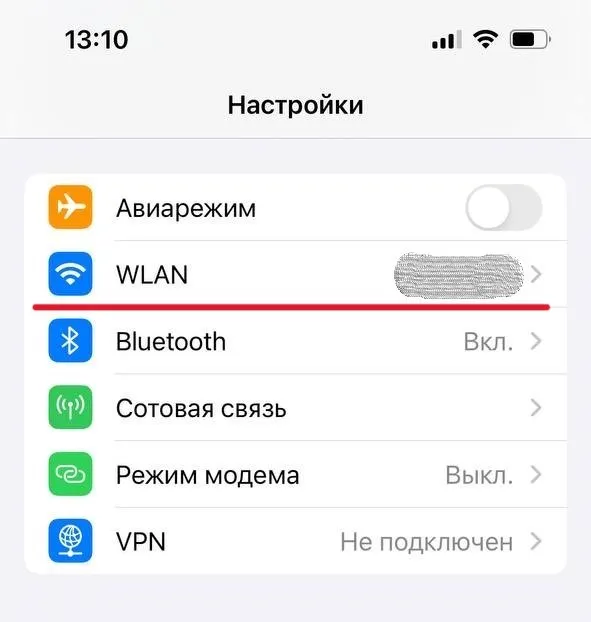
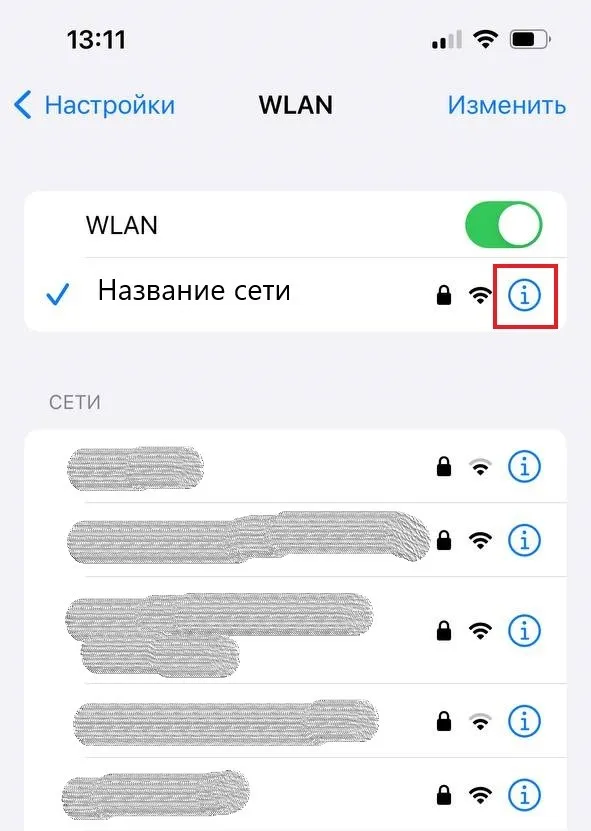
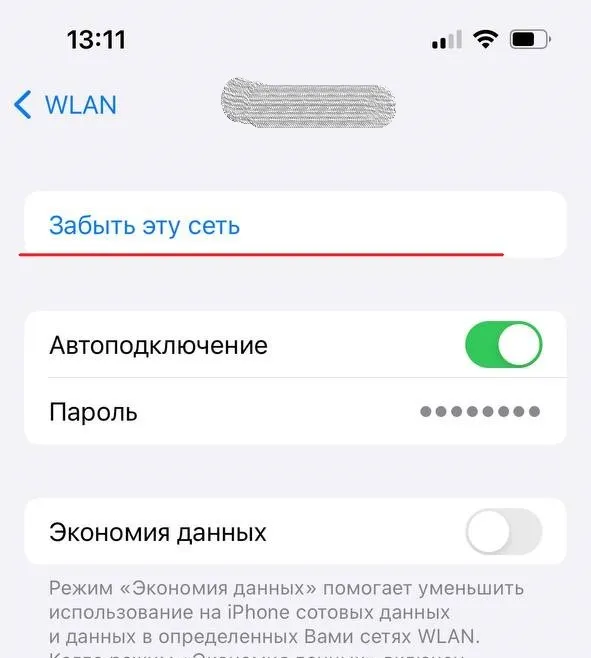
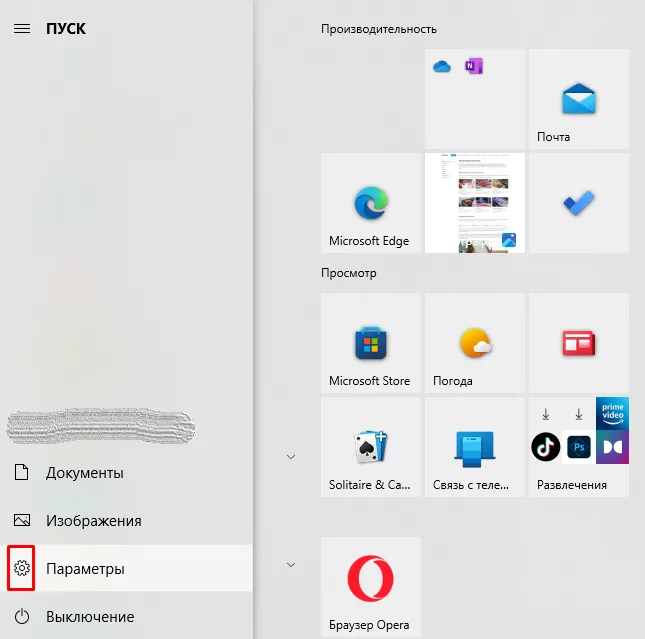
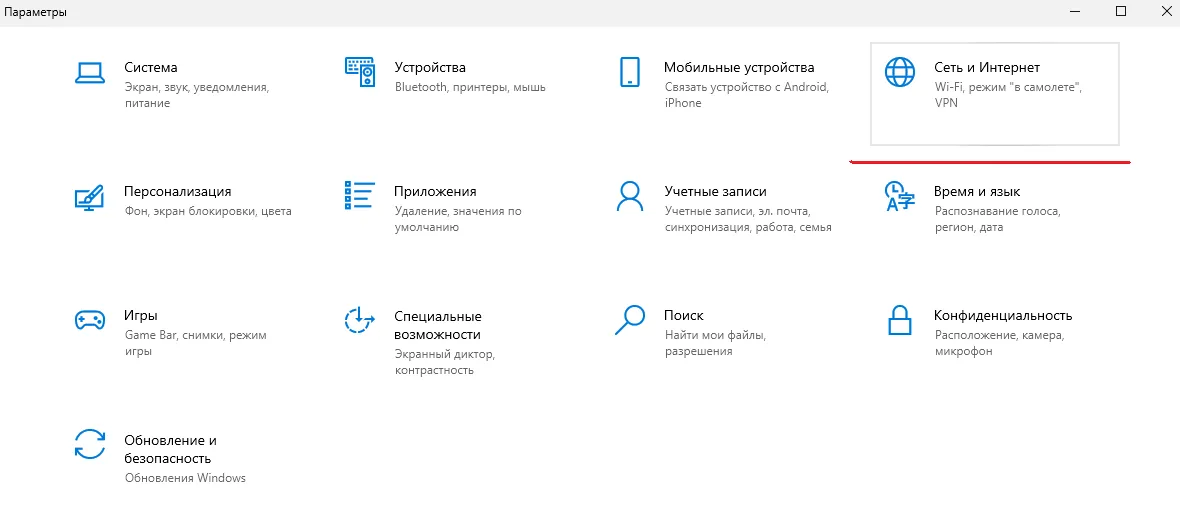
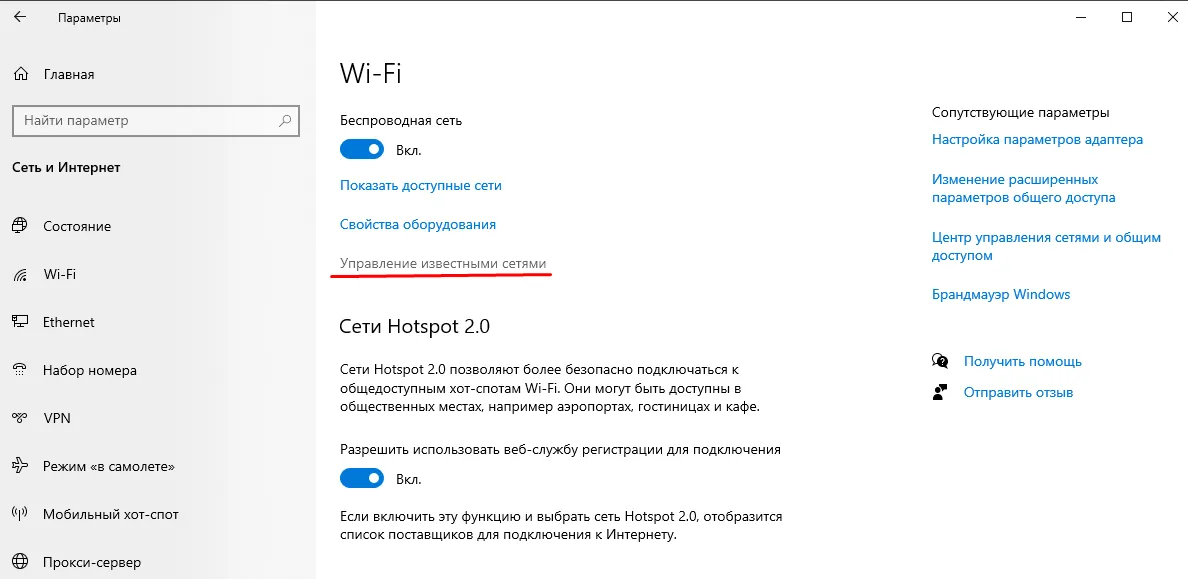
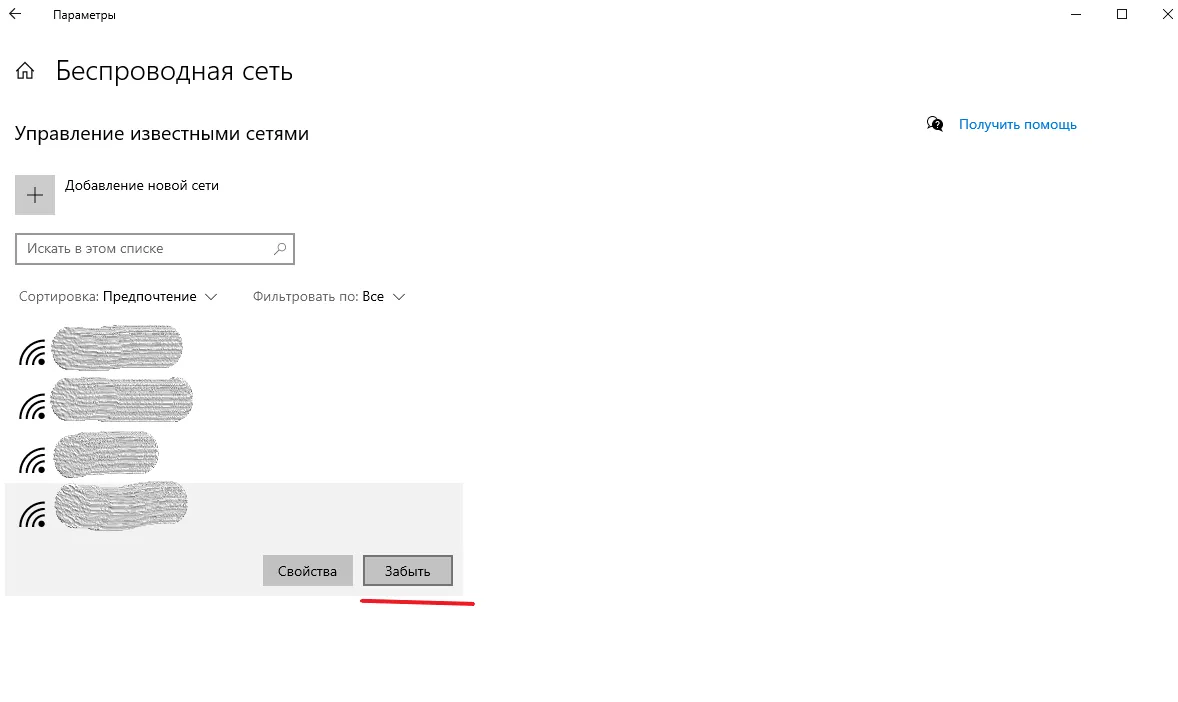
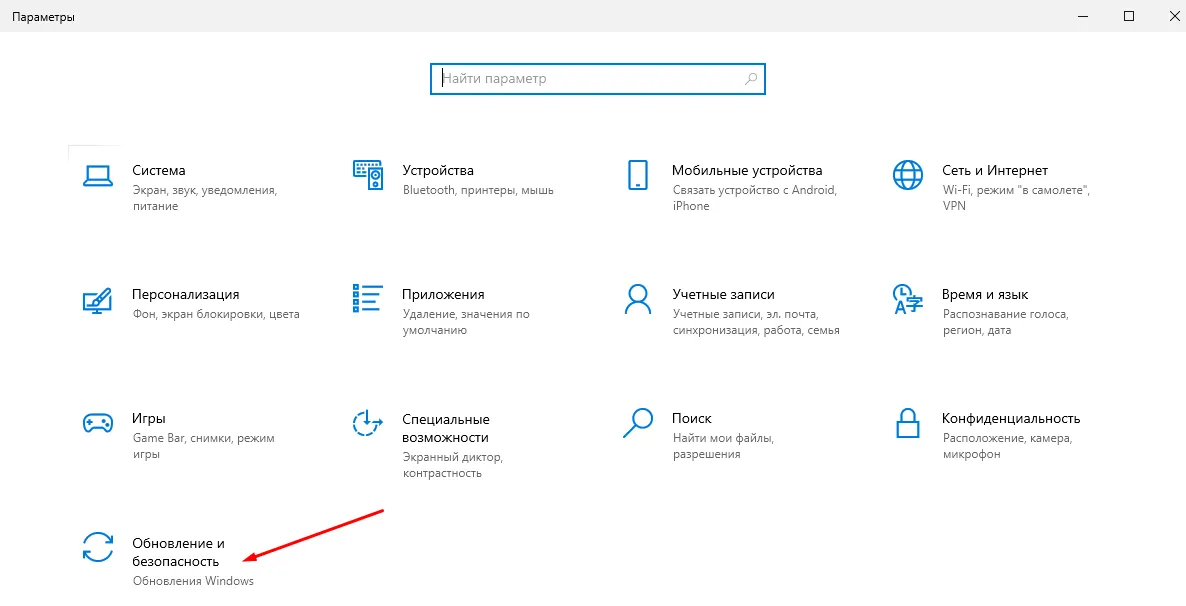
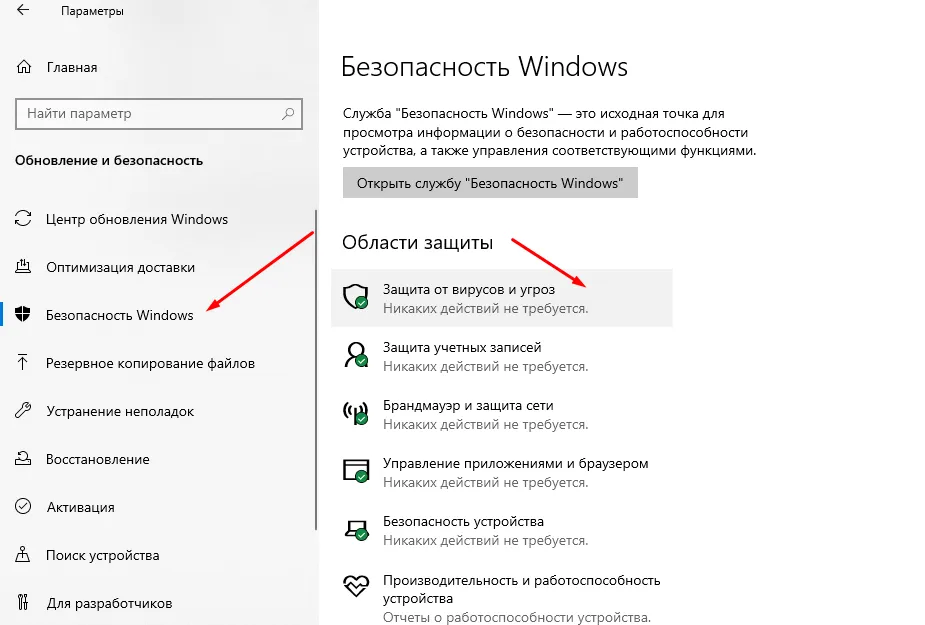
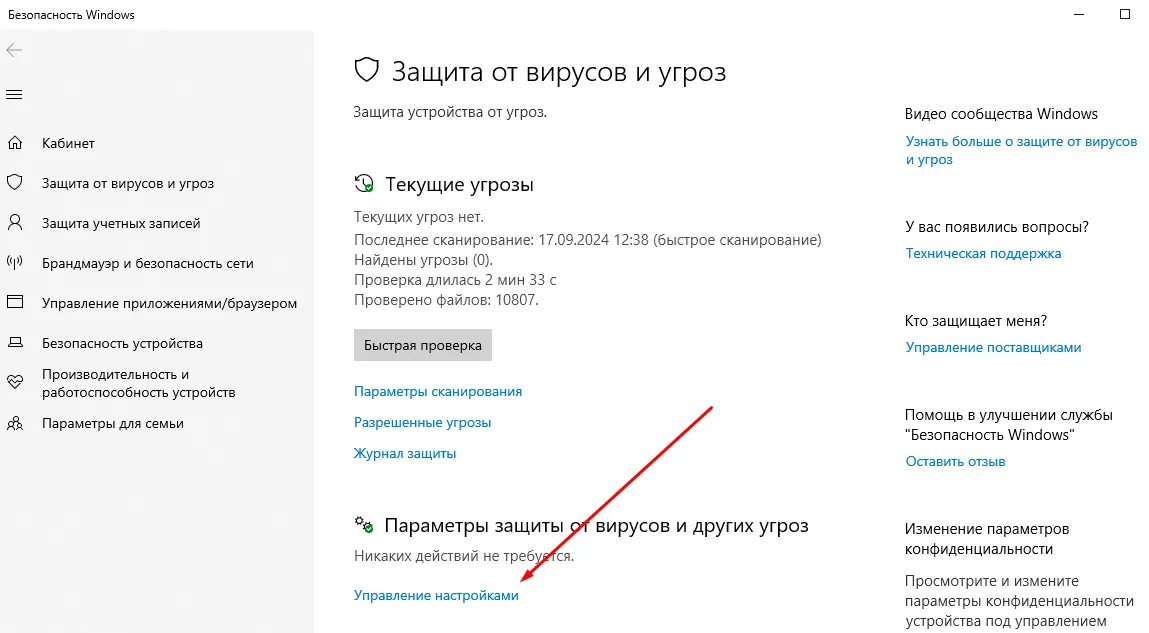
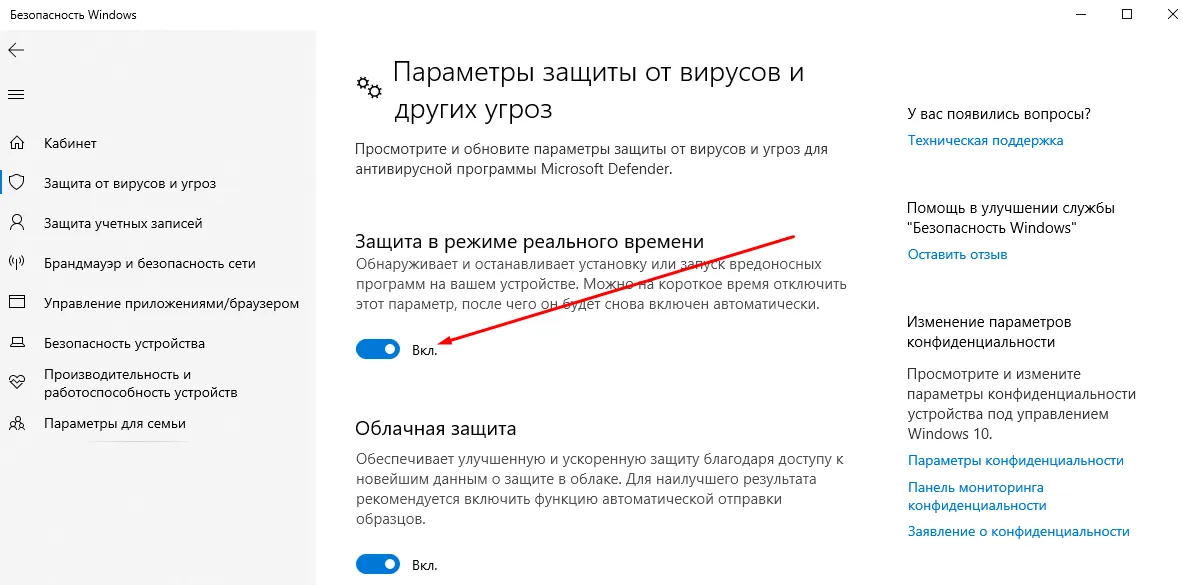 Отключение сторонних антивирусов (Kaspersky, Avast, Norton и т.д.)
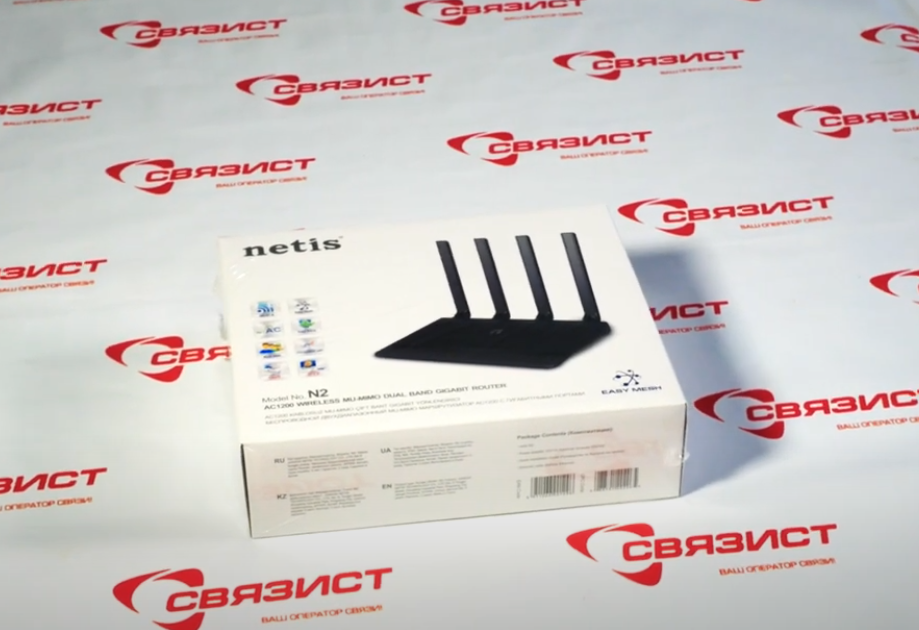
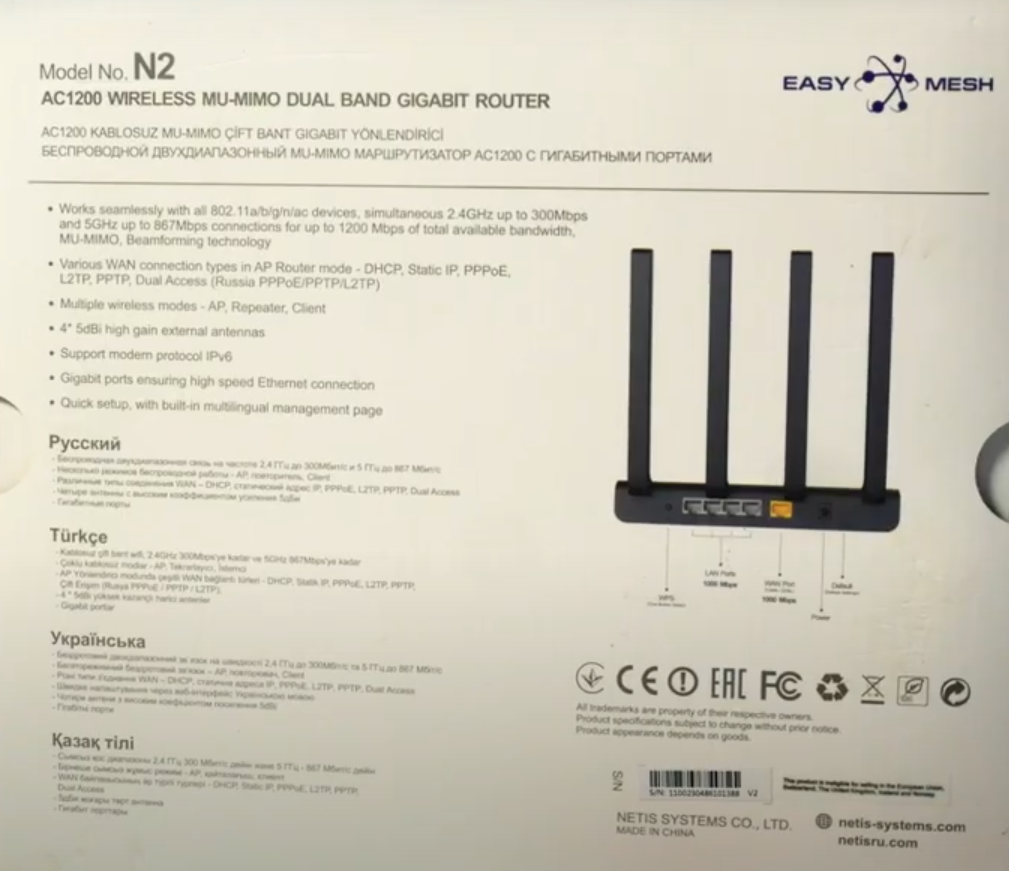
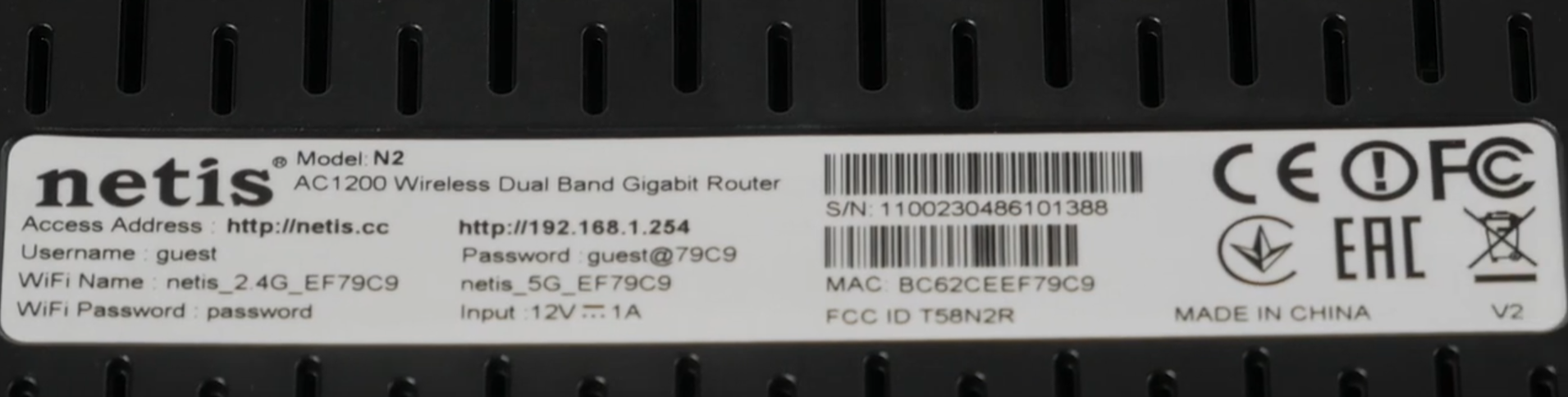
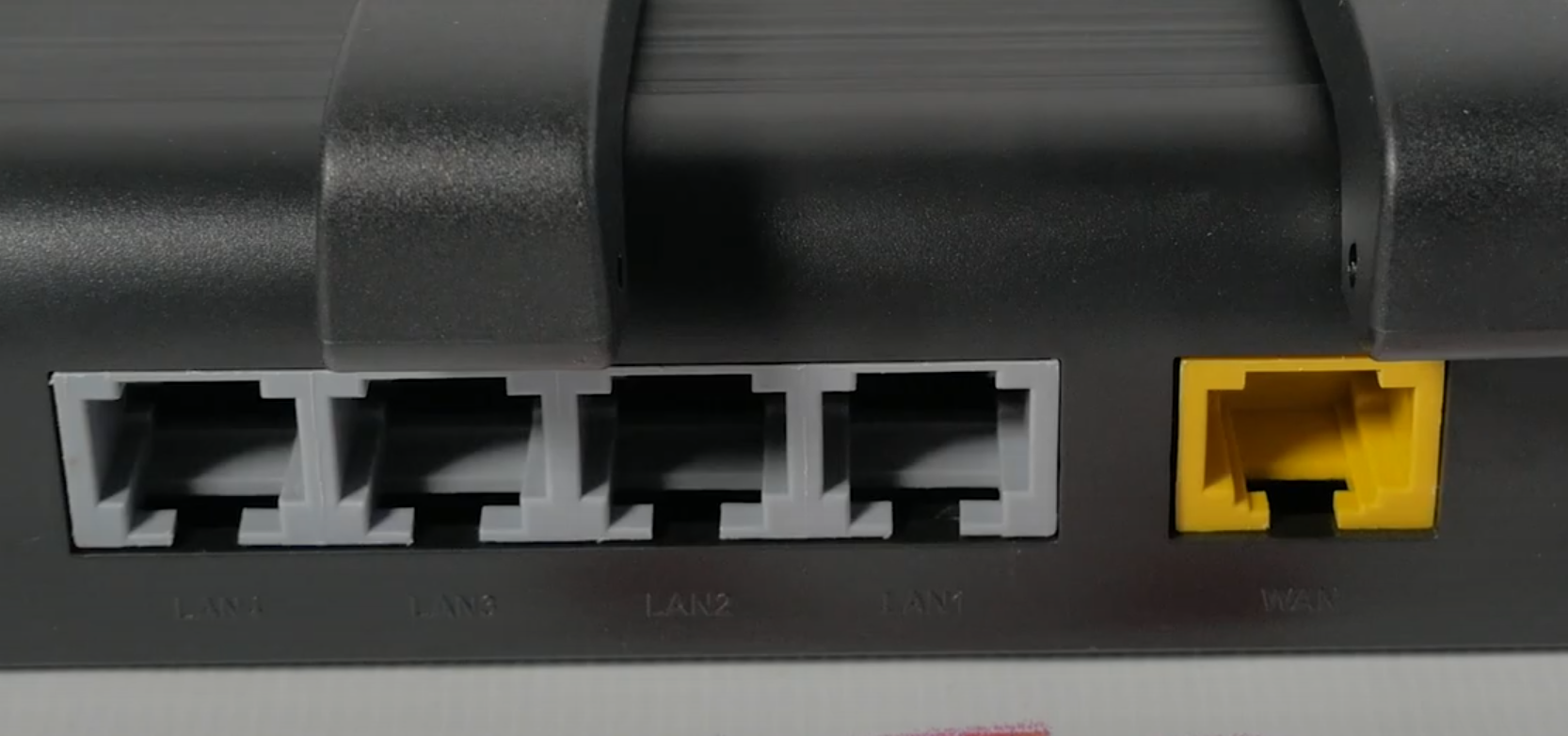
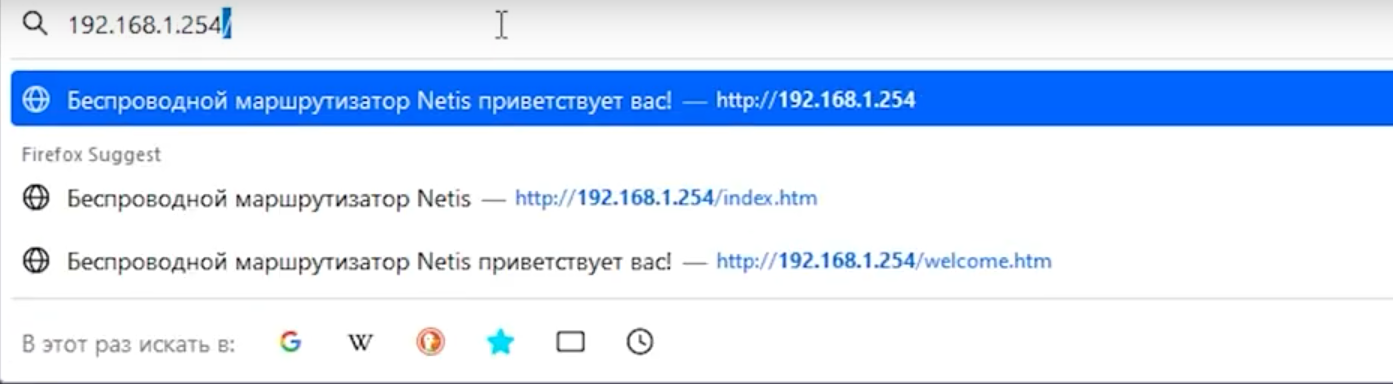
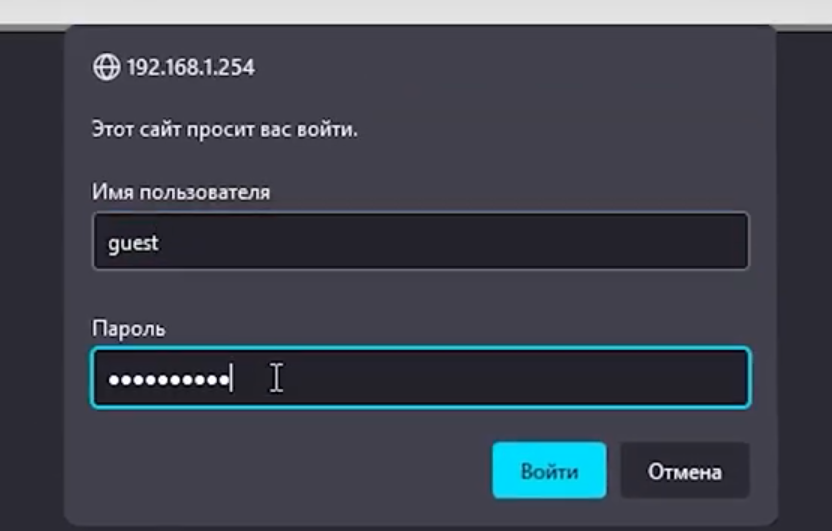
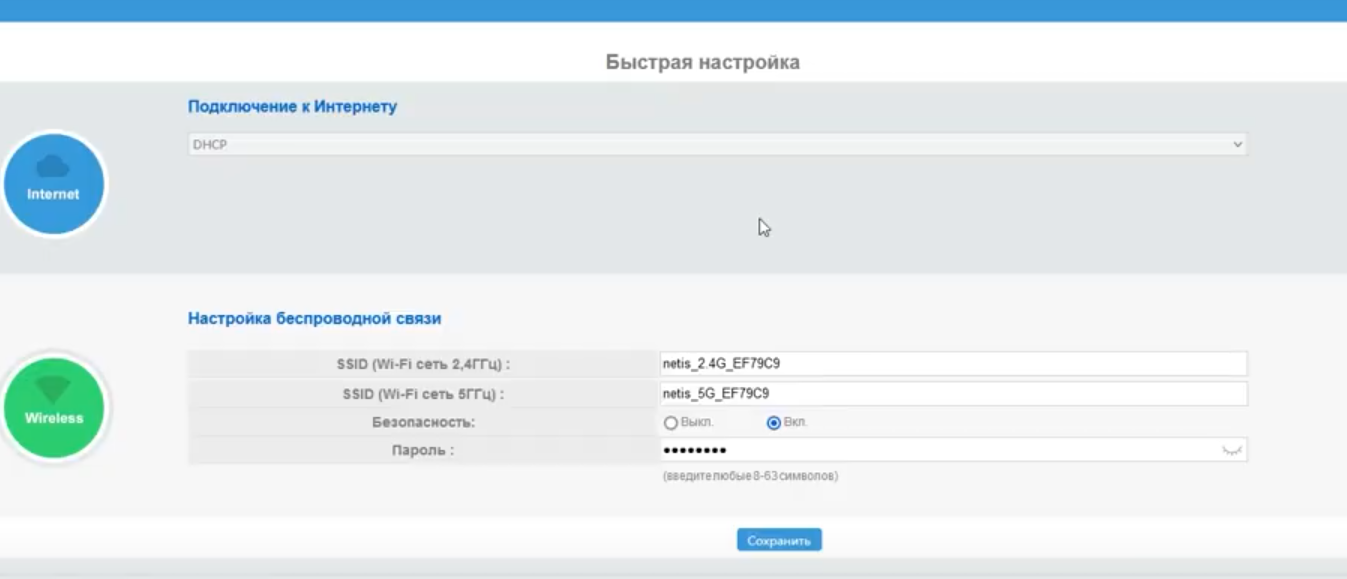
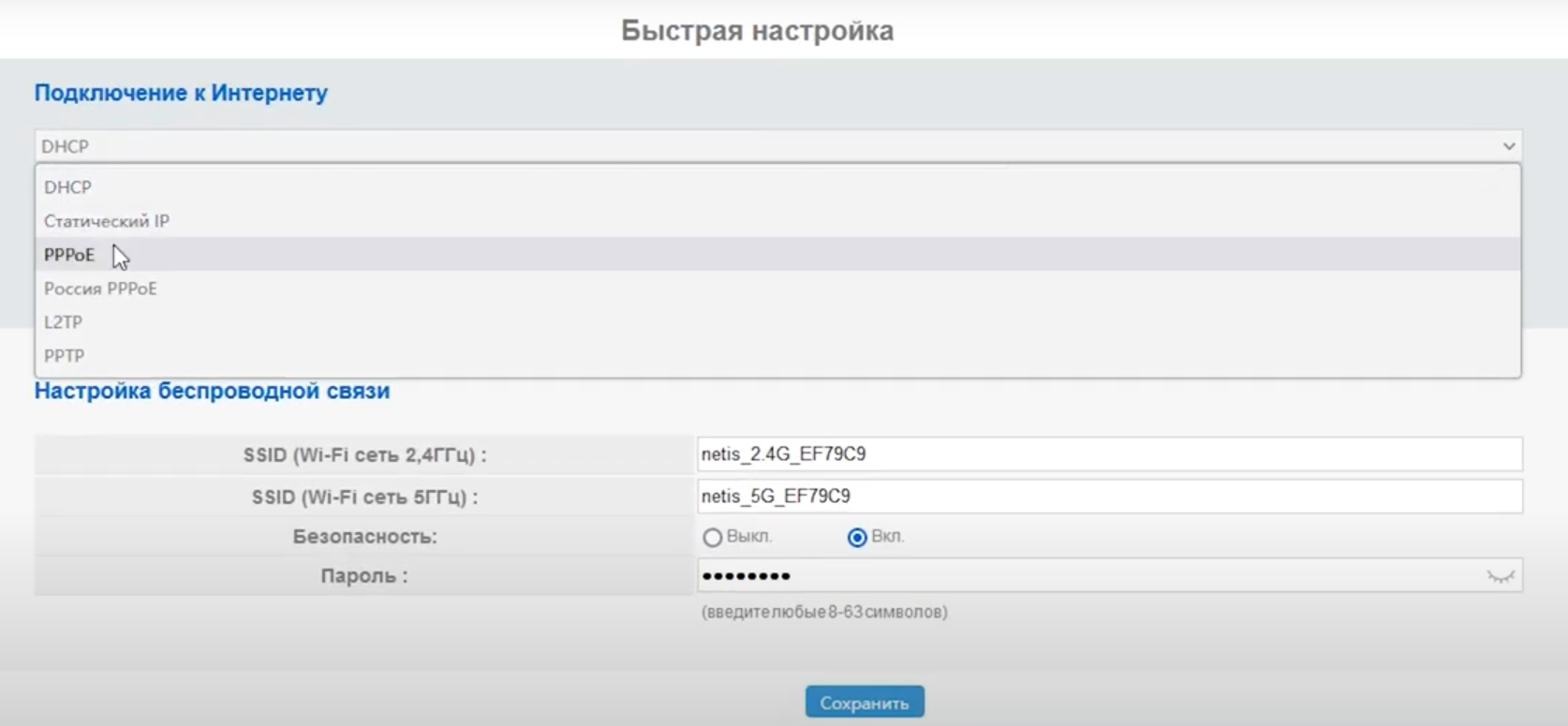
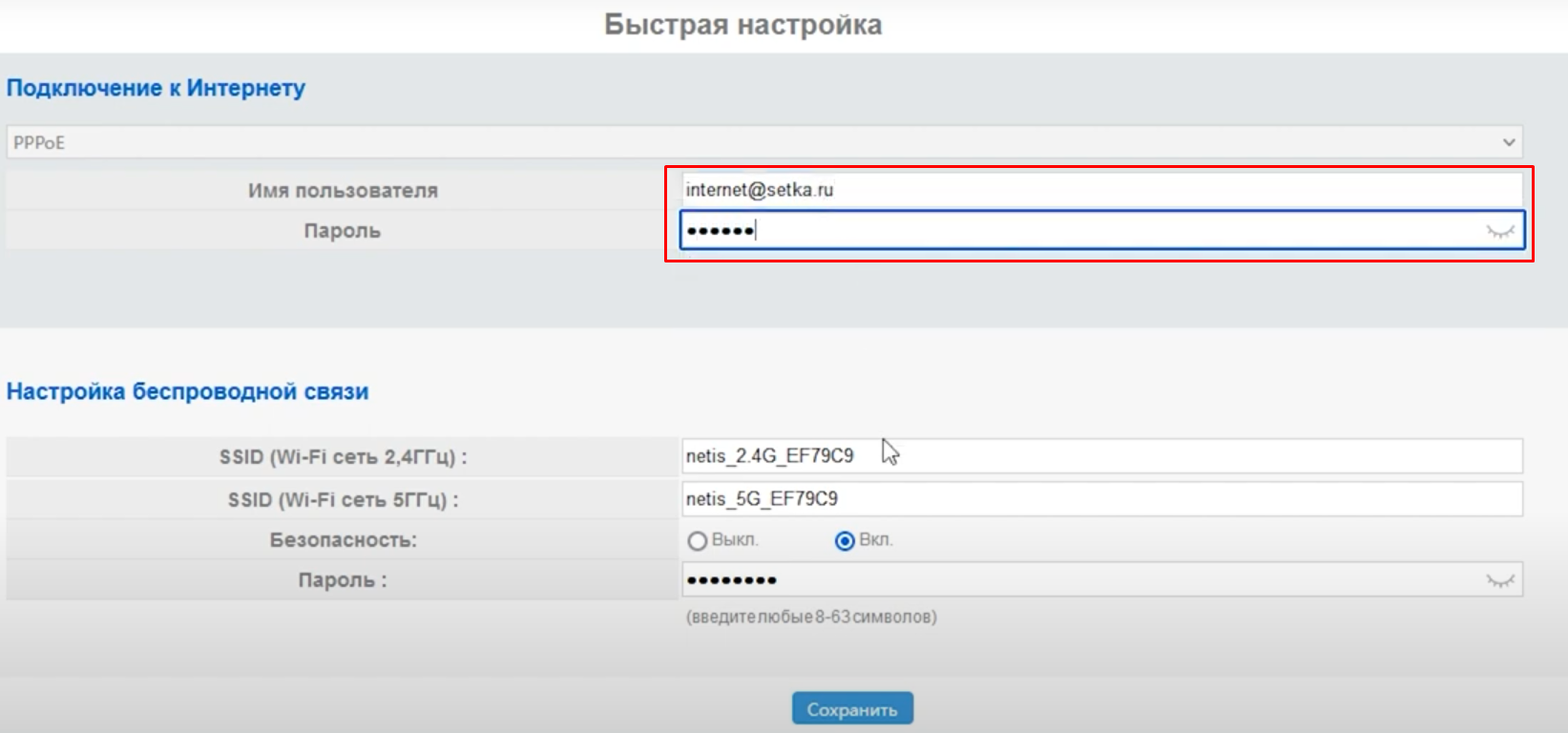
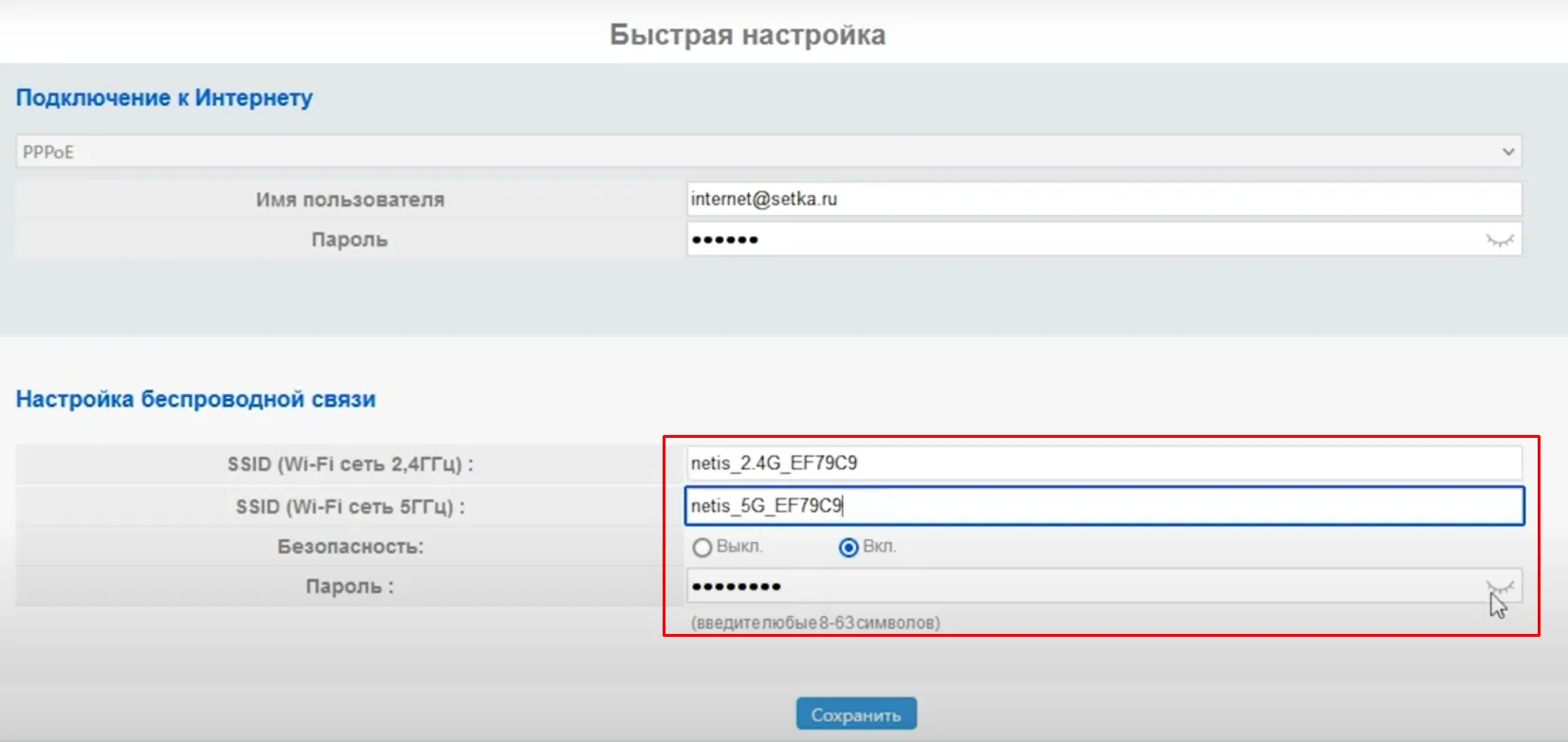
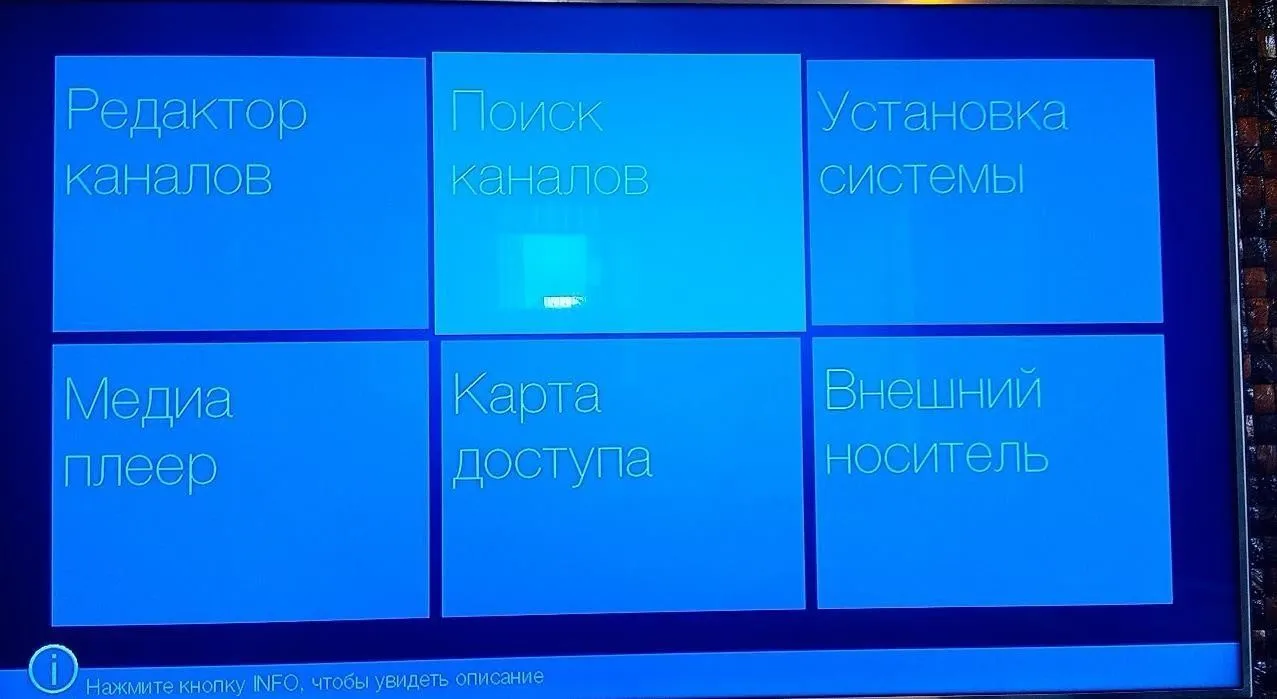

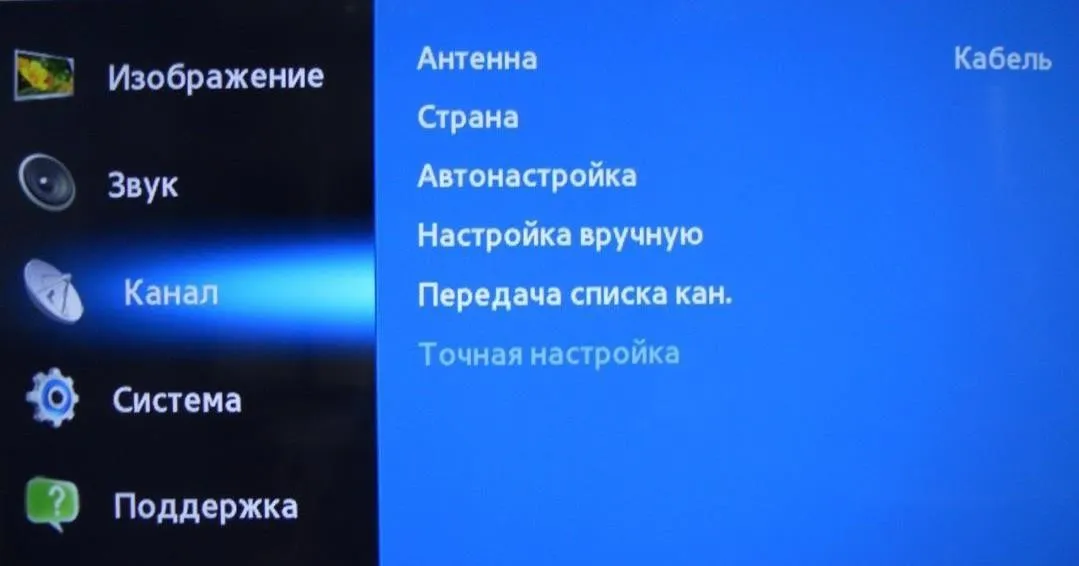
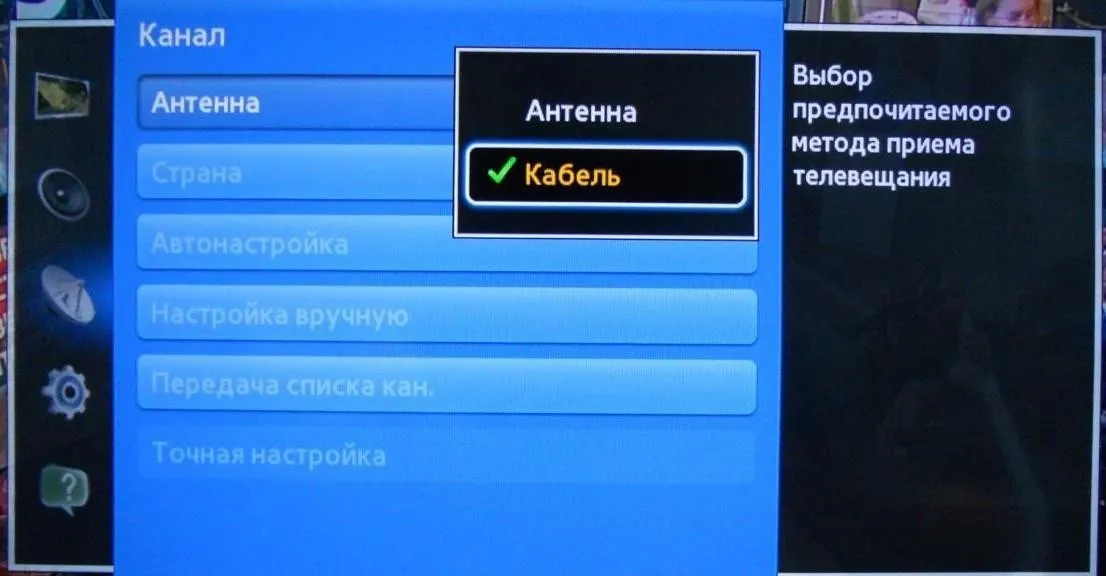
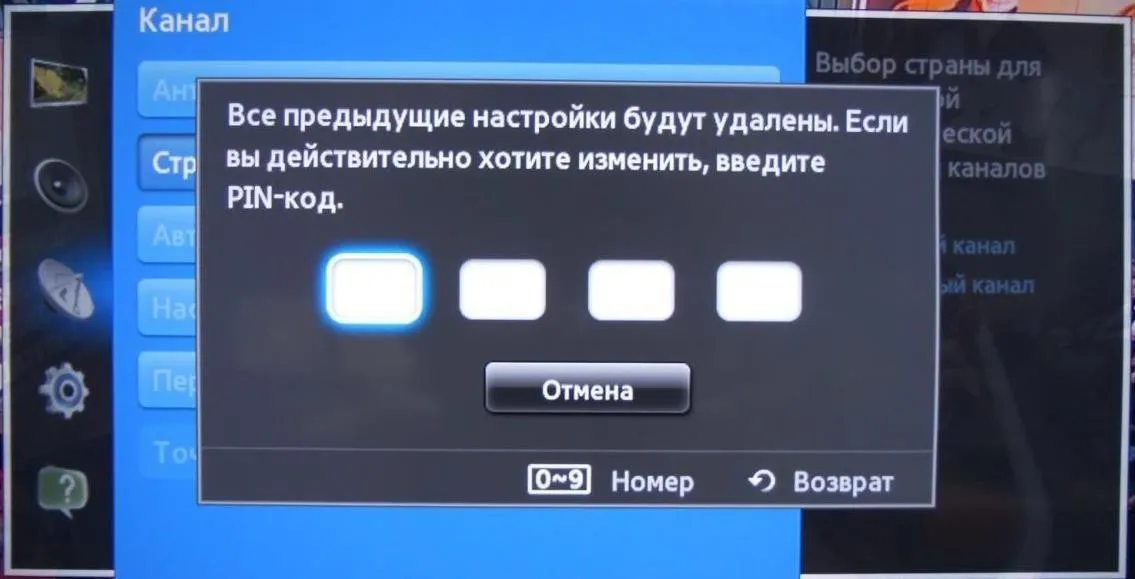
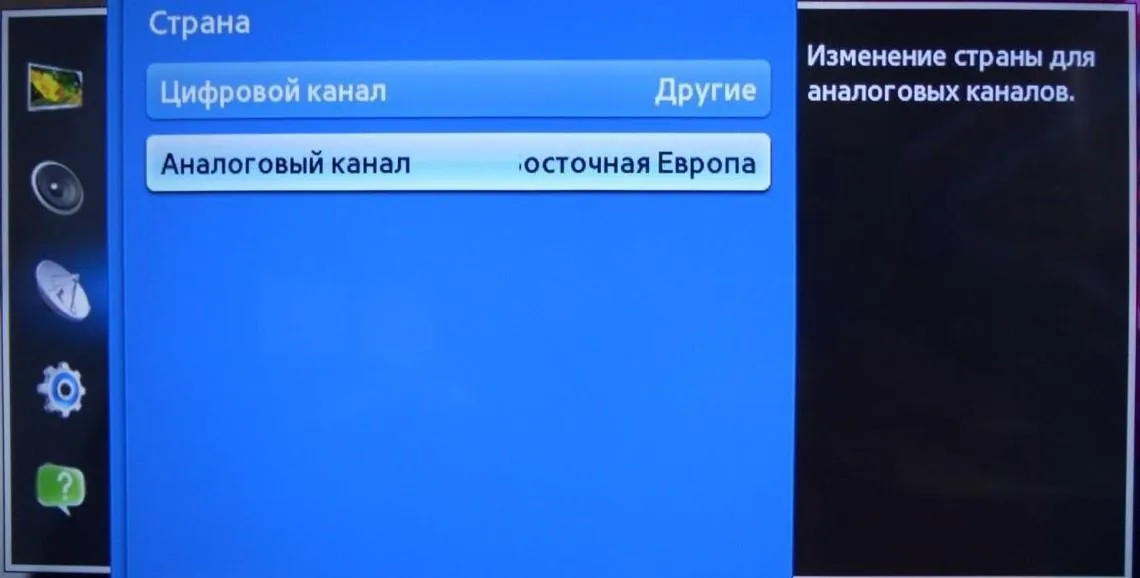
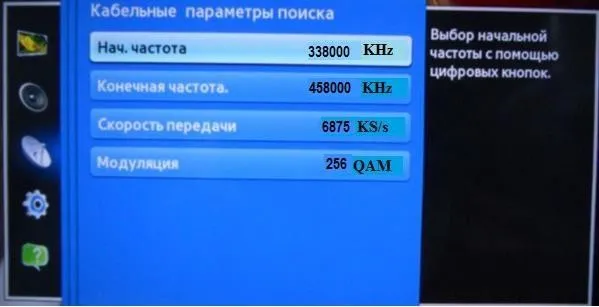
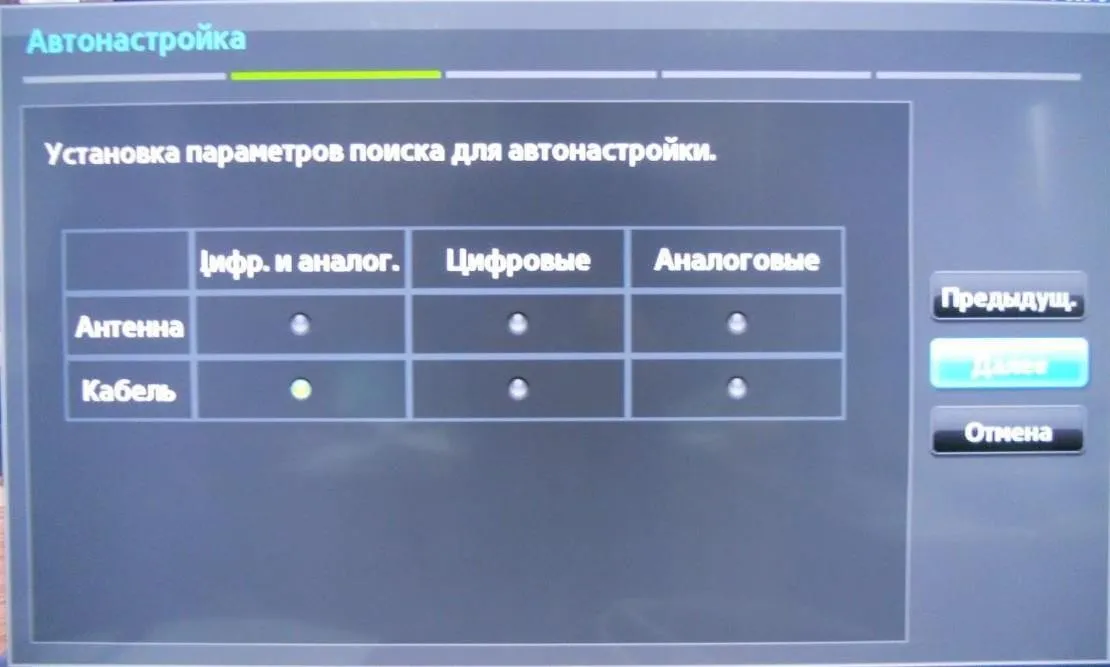
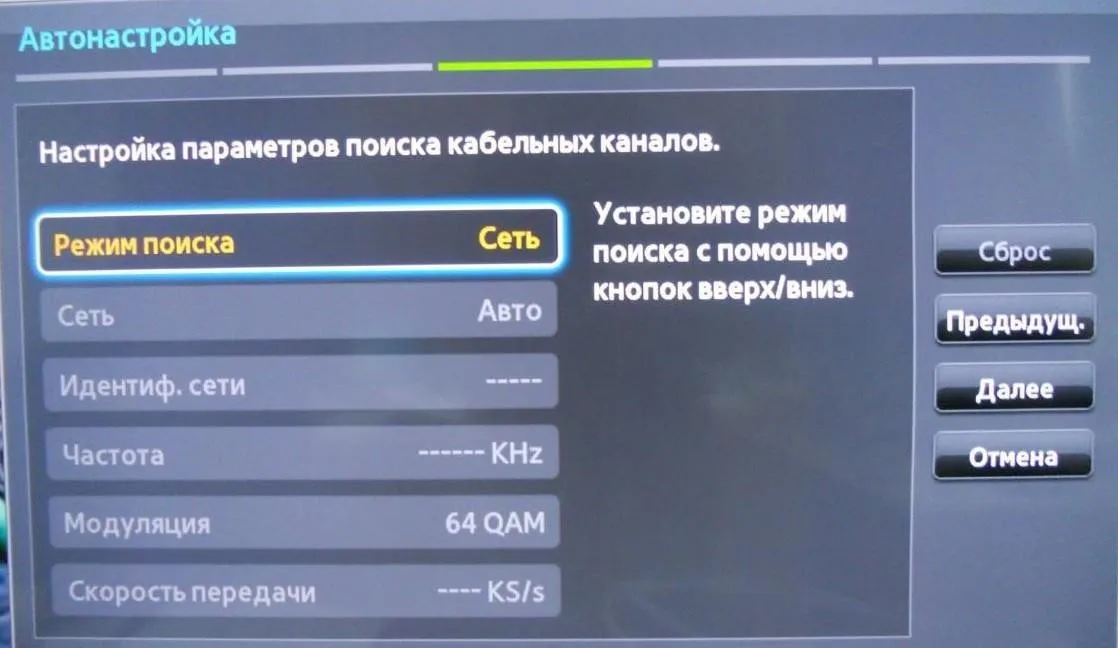
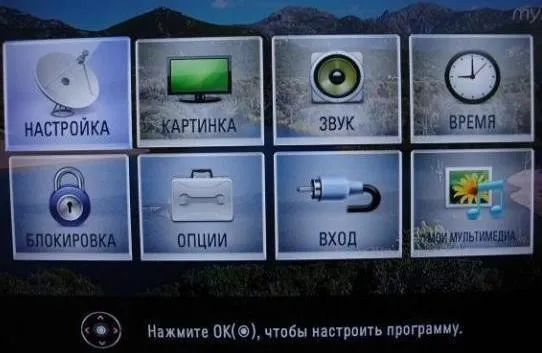
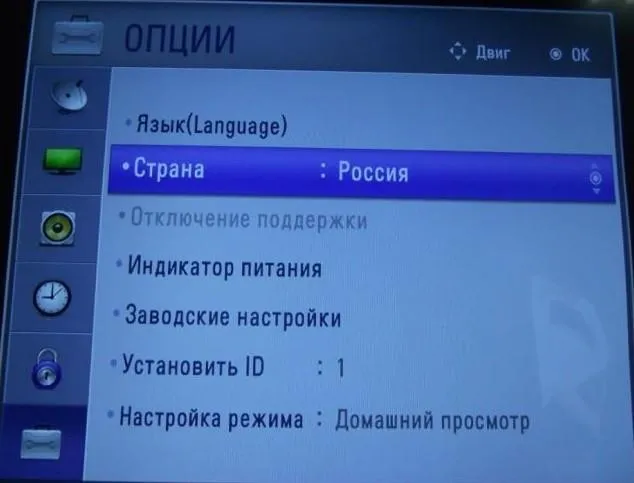
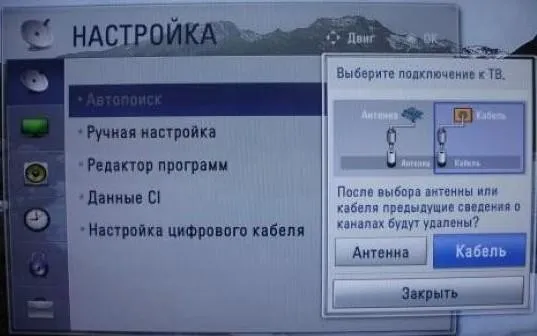
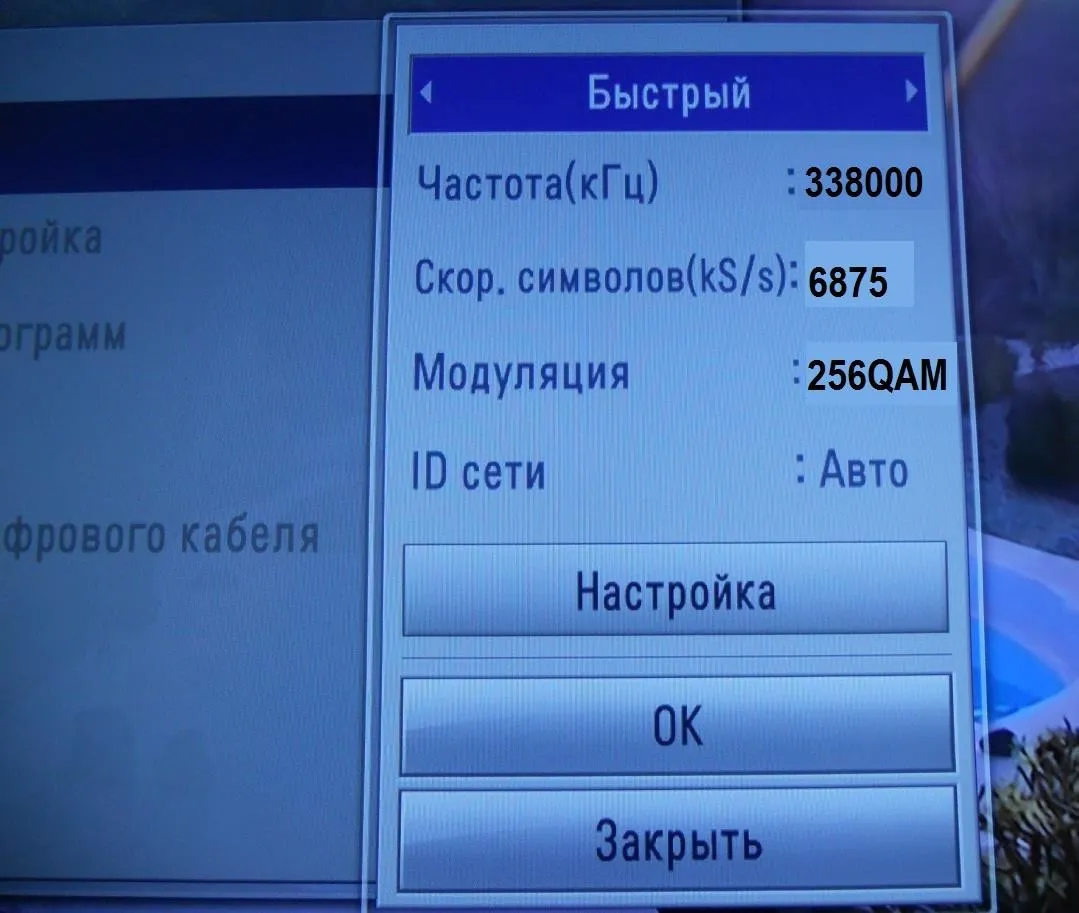
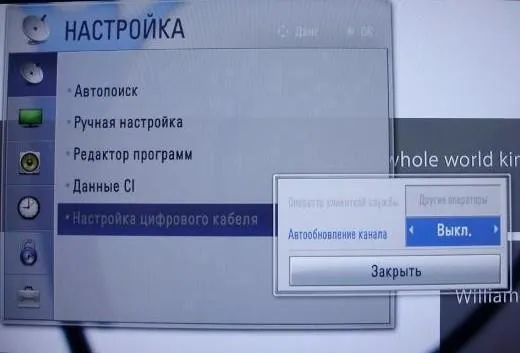 Сортировка каналов